

سلّة المشتريات (Cart)
نظرة عامة
تجمع صفحة سلّة المشتريات (Cart) (ضمن قسم العميل (Client)) كل الطلبات التي أضفتها عبر زر أضف إلى السلّة (To cart) أو أضف إلى سلّة التسوّق (To shopping cart) أو أضف إلى السلّة (Add to Cart) من أي صفحة طلب أو تجديد أو ترقية في المنصّة، لتتمكّن من مراجعتها ودفع ثمنها دفعة واحدة بدلًا من الدفع الفوري لكل عملية على حدة.
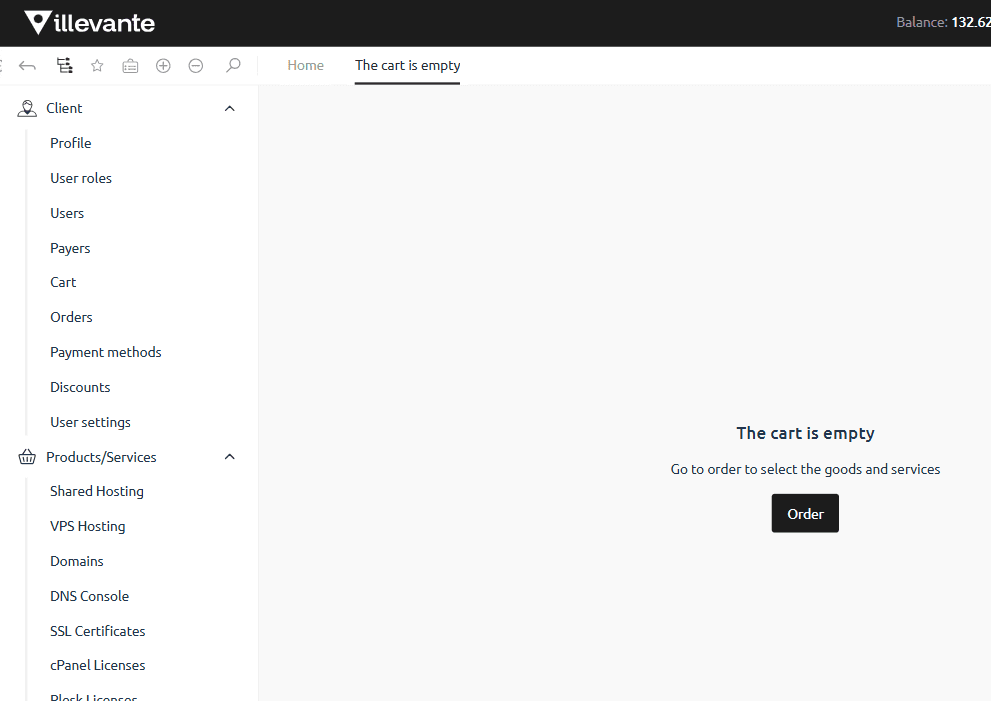
عند عدم وجود أي عناصر، تعرض الصفحة رسالة "السلّة فارغة (The cart is empty)" مع زر طلب (Order) للانتقال مباشرة إلى صفحة طلب خدمة جديدة:
محتوى السلّة
عند وجود عنصر أو أكثر، تعرض الصفحة كل عنصر على شكل بطاقة منفصلة تتضمّن:
- اسم العملية: وصف مختصر لما تمّت إضافته (مثل "Edit addons of the VPS Max #1234 service").
- فترة الاشتراك: مثل "Purchase for the 1 month".
- مركز البيانات: إن كان العنصر مرتبطًا بخدمة استضافة.
- السعر: سعر هذا العنصر تحديدًا.
- رابط مزيد من التفاصيل (More details): يوسّع العنصر لعرض جدول الإعدادات (Configuration) يفصّل كل عنصر من عناصر الطلب (الخدمة (Service) والقيمة (Value) والسعر (Price))، مثل عدد عناوين IP الإضافية وسعرها.
- مربّع اختيار وزر ✕: لتحديد العنصر أو حذفه فردًا من السلّة مباشرة.
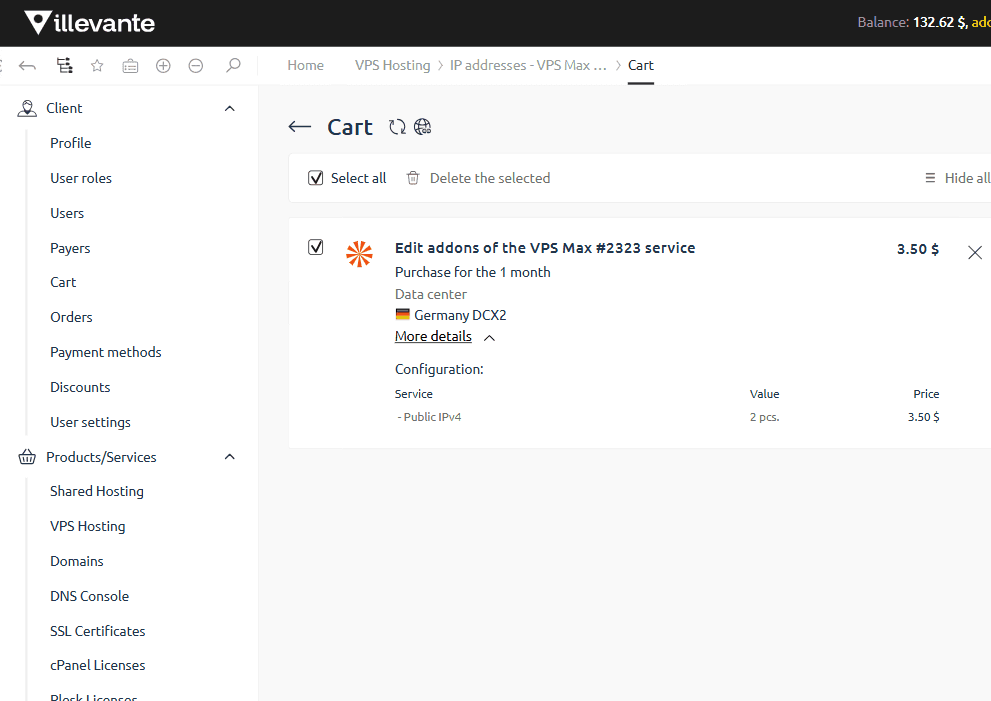
يحتوي شريط الأدوات أعلى القائمة على: تحديد الكل (Select all)، حذف العناصر المحدَّدة (Delete the selected)، وتوسيع الكل / طي الكل (Expand all / Hide all).
يعرض الشريط الجانبي الأيمن:
- الإجمالي (Total): عدد العناصر والمبلغ الإجمالي لكل منها.
- الإجمالي الكلي (Total): المبلغ الكلي المستحَق لجميع عناصر السلّة.
- زر المتابعة إلى الدفع (Proceed to checkout): للانتقال إلى صفحة الدفع.
- زر العودة إلى طلب الخدمة (To service ordering): للعودة إلى صفحة طلب خدمة جديدة لإضافة المزيد إلى السلّة.
إتمام الدفع (Proceed to checkout)
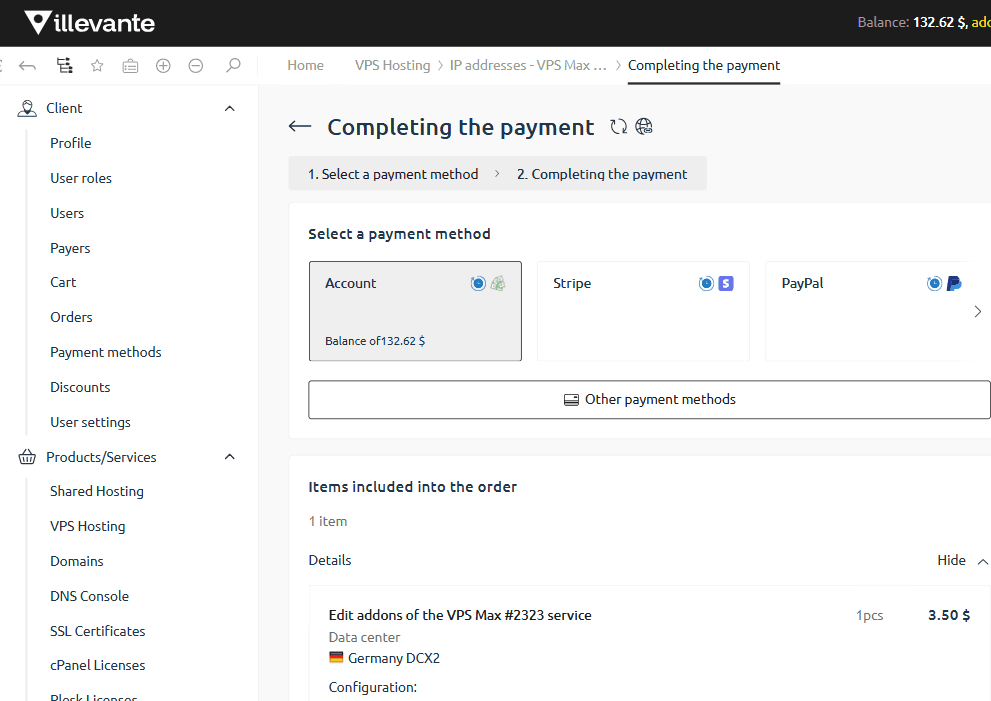
يفتح هذا الزر صفحة "إتمام الدفع (Completing the payment)"، وهي معالج من خطوتين: 1. اختيار وسيلة الدفع (Select a payment method) ثم 2. إتمام الدفع (Completing the payment).
اختيار وسيلة الدفع
تُعرض وسائل الدفع كبطاقات قابلة للتمرير أفقيًا (باستخدام السهمَين ‹ ›)، وتشمل من بين خيارات أخرى:
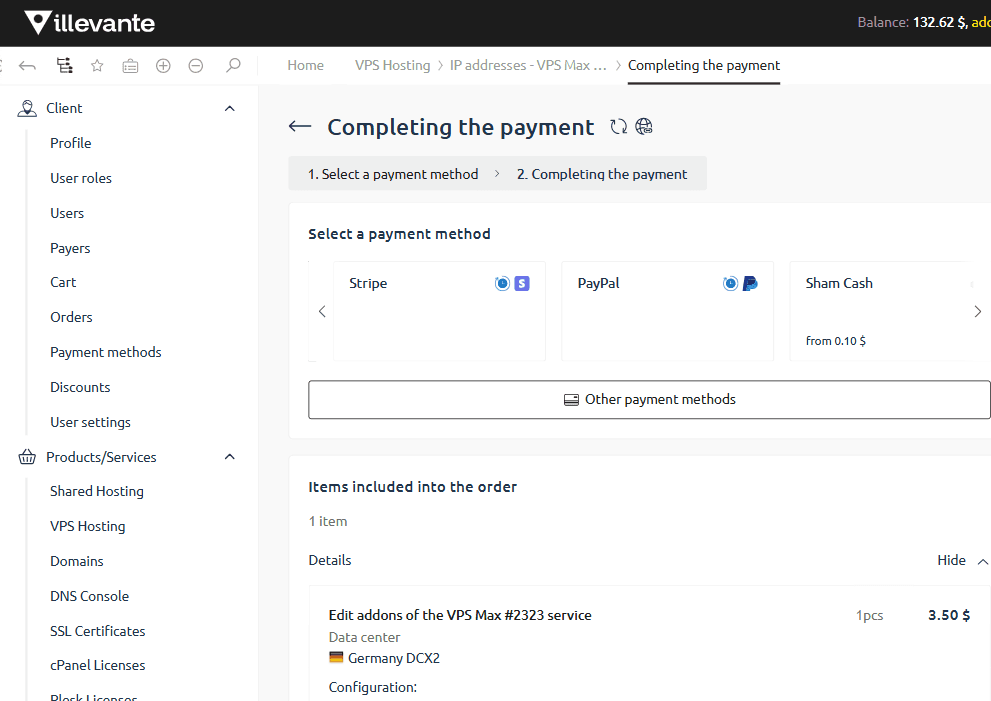
- الحساب (Account): الدفع من رصيد حسابك الحالي في المنصّة (يظهر الرصيد المتاح مباشرة على البطاقة).
- Stripe وPayPal: بوابات دفع إلكترونية عالمية.
- Sham Cash: بوابة دفع محلية.
- زر طرق دفع أخرى (Other payment methods): لعرض وسائل دفع إضافية غير ظاهرة في البطاقات الرئيسية.
تفاصيل الطلب والدفع
- يظهر أسفل وسائل الدفع قسم "العناصر المشمولة بالطلب (Items included into the order)" يكرّر تفصيل كل عنصر من عناصر الطلب (مطابق لما يظهر في صفحة سلّة المشتريات (Cart) نفسها).
- يظهر في الشريط الجانبي حقل رمز خصم (Promo code) لإدخال كود خصم إن توفّر لديك.
- زر ادفع (Pay) في الأعلى يُنفّذ عملية الدفع الفعلية بالوسيلة المختارة.
- رابط إلغاء (Cancel) أسفل الصفحة يلغي عملية الدفع ويعيدك إلى صفحة سلّة المشتريات (Cart)، مع بقاء العناصر في السلّة دون حذف.
الضغط على زر ادفع (Pay) بعد اختيار وسيلة دفع يُنفّذ عملية شراء ودفع فعلية ويخصم المبلغ من رصيدك أو وسيلة الدفع المختارة مباشرة. راجع تفاصيل جميع عناصر الطلب والمبلغ الإجمالي بعناية قبل الضغط عليه.
كيف تقيّم هذا الدليل؟