

واجهة cPanel
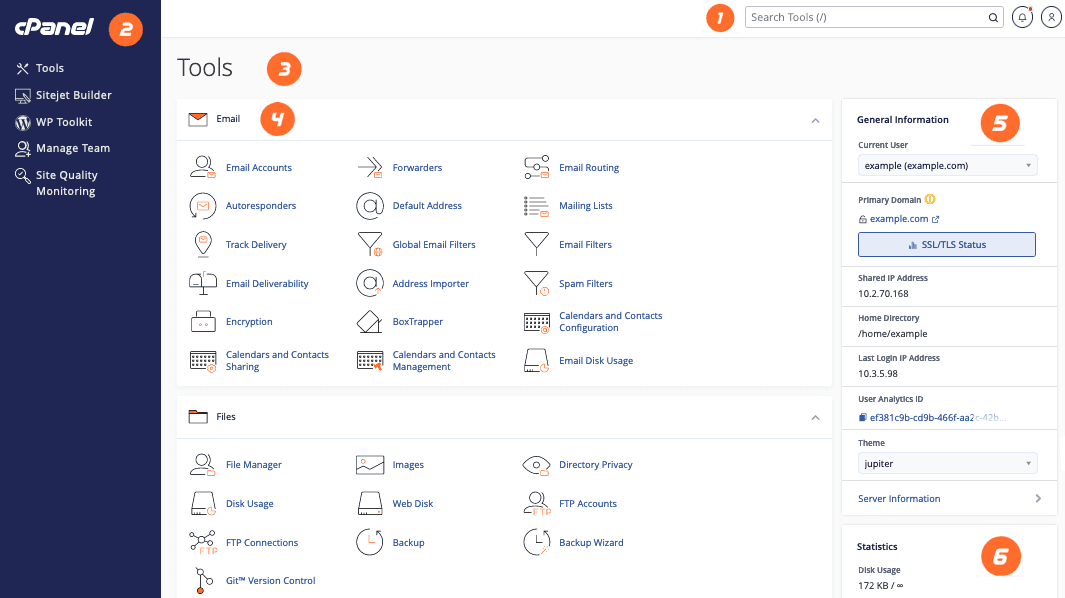
واجهة cPanel هي المركز الرئيسي لإدارة حساب الاستضافة الخاص بك، وتوفّر الوصول إلى المعلومات والتحديثات المهمة. صفحة الأدوات (Tools) هي الصفحة الرئيسية الافتراضية.
تتكوّن واجهة cPanel من الأقسام التالية:
- شريط التنقل (Navigation bar)
- القائمة الرئيسية (Main Menu)
- صفحة الأدوات (Tools Page)
- الميزات (Features)
- المعلومات العامة (General Information)
- الإحصائيات (Statistics)
قد يقوم مزوّد الاستضافة بتعطيل بعض الميزات في واجهة cPanel حسب إعدادات الخادم. إذا لم تجد ميزة معيّنة تتوقّع وجودها، تواصل مع الدعم الفني.
شريط التنقل
يظهر شريط التنقل في كل واجهة داخل cPanel، ويعرض معلومات الحساب النشط الحالي وشريط البحث والخيارات التي تتيح لك تغيير الإعدادات وتسجيل الخروج.
- استخدم مربع البحث (Search) للعثور بسرعة على الواجهة التي تحتاجها.
- لفتح قائمة حساب cPanel، اضغط على أيقونة الحساب. من هناك يمكنك إدارة تفضيلات حسابك، تغيير كلمة المرور، تغيير اللغة، تحديث معلومات التواصل، أو تسجيل الخروج.
- لإعادة ضبط واجهة cPanel، اضغط على اسم المستخدم ثم اختر إعادة ضبط إعدادات الصفحة (Reset Page Settings).
- إذا ظهرت نقطة حمراء على أيقونة الإشعارات (الجرس)، فهذا يعني وجود رسالة أو تحذير أو خطأ في حسابك؛ اضغط على الأيقونة لعرضها.
استخدم اختصار لوحة المفاتيح شرطة مائلة (/) للوصول السريع إلى مربع البحث عن الميزات.
القائمة الرئيسية
تتيح لك القائمة الرئيسية التنقل إلى صفحة الأدوات من أي واجهة، كما تمنحك وصولاً سريعًا إلى الميزات التالية:
- إدارة وسائل التواصل الاجتماعي
- منشئ المواقع Sitejet
- إدارة ووردبريس (WordPress Management)
- إدارة الفريق
- تحسين محركات البحث (SEO)
- مراقبة جودة الموقع
تظهر القائمة الرئيسية في كل واجهات cPanel، ويمكنك الضغط على شعار cPanel للعودة إلى الصفحة الرئيسية في أي وقت.
إذا لم تجد إحدى هذه الميزات في قائمتك الرئيسية رغم توقّعك لوجودها، تواصل مع مزوّد الاستضافة.
الميزات
تعرض واجهة cPanel جميع ميزات حسابك مُصنّفة ضمن مجموعات حسب نوع الوظيفة، ويمكنك سحب هذه المجموعات وإفلاتها لتخصيص ترتيبها.
المعلومات العامة
يعرض قسم المعلومات العامة البيانات التالية حول حسابك:
المستخدم الحالي (Current User): اسم حساب cPanel الحالي.
النطاق الأساسي (Primary Domain): اسم النطاق الأساسي للحساب. يمكنك الضغط على زر حالة SSL/TLS للانتقال إلى واجهة حالة شهادات SSL/TLS. تظهر أيقونة تحذير إذا كانت هناك مشكلة في حالة الشهادة، ويعرض هذا القسم أيضًا نوع الشهادة التي تؤمّن النطاق:
- DV Certificate — شهادة تحقّق من ملكية النطاق فقط.
- EV Certificate — شهادة تحقّق موسّع.
- OV Certificate — شهادة تحقّق من المؤسسة.
- Self-signed Certificate — شهادة موقّعة ذاتيًا.
- No Valid Certificate — توجد شهادة لكنها لا تؤمّن النطاق حاليًا (منتهية الصلاحية أو مُلغاة مثلًا).
عنوان IP مشترك أو مخصّص: يعرض ما إذا كان عنوان IP الخاص بحسابك مشتركًا (يستخدمه عدّة مواقع على نفس الخادم) أو مخصّصًا (خاص بموقعك فقط).
المجلد الرئيسي (Home Directory): المسار الكامل لمجلد /home الخاص بحسابك على الخادم.
عنوان IP لآخر تسجيل دخول: عنوان IP للمستخدم الذي سجّل الدخول مؤخرًا إلى الحساب.
هذا ليس عنوان IP الحالي بالضرورة. فمثلًا إذا سجّلت الدخول عبر عنوان معيّن ثم سجّلت الدخول عدّة مرّات لاحقًا عبر عنوان آخر، ستستمر الواجهة بعرض العنوان الأول إلى أن تسجّل الدخول مجددًا من عنوان مختلف تمامًا.
معرّف تحليلات المستخدم (User Analytics ID): معرّف فريد يُولَّد تلقائيًا لحسابك في cPanel.
المظهر (Theme): المظهر الحالي لواجهة cPanel. إذا كان حسابك يدعم أكثر من مظهر، يمكنك البحث والتبديل بينها من هذه القائمة.
تخزين NGINX المؤقت (NGINX Caching): يعرض حالة التخزين المؤقت عبر NGINX لحسابك (مُفعّل أو معطّل). إذا سمح لك مزوّد الاستضافة بالتحكم بهذا الإعداد، يمكنك تفعيله أو تعطيله، وحال تفعيله يمكنك أيضًا مسح الذاكرة المؤقتة (Clear Cache). يظهر هذا الخيار فقط إذا كان NGINX مُثبّتًا على الخادم.
معلومات الخادم (Server Information): رابط للانتقال إلى واجهة معلومات الخادم التي تعرض تفاصيل إضافية عن حسابك وخادمك.
الإحصائيات
يعرض قسم الإحصائيات بيانات استخدام مهمة لحسابك في cPanel.
الرموز والأزرار
| الرمز أو الزر | الوصف |
|---|---|
| أيقونة تحذير | تعني أن الخادم لا يستطيع استرجاع معلومات الاستخدام، أو أن حسابك يستخدم 80% أو أكثر من الحصة المخصّصة لعنصر ما. |
| رمز اللانهاية (∞) | يعني أن الحصة غير محدودة؛ وإلا تعرض الواجهة الحد الأقصى المسموح به. |
| زر الترقية (Upgrade) | اضغط عليه لزيادة الحصة المخصّصة لهذه الخدمة في باقتك (يظهر فقط إذا أتاح مزوّد الاستضافة ذلك). |
| زر الإدارة (Manage) | يفتح واجهة cPanel المناسبة لتقليل استخدامك؛ مثلًا حذف حسابات بريد غير مستخدمة من واجهة حسابات البريد الإلكتروني. |
| علامة تعجّب (!) | مرّر المؤشر فوقها لقراءة تفاصيل إضافية عن الخطأ؛ تظهر عندما لا يستطيع الخادم استرجاع معلومات الحصة. |
تفاصيل الإحصائيات
| الإحصائية | الوصف |
|---|---|
| عرض النطاق الترددي (Bandwidth) | كمية البيانات المنقولة خلال الشهر الحالي بالميغابايت، إضافة إلى الحد الشهري المسموح به للبيانات الواردة والصادرة. |
| استخدام المساحة التخزينية | مساحة القرص التي يستخدمها حسابك حاليًا بالميغابايت (يظهر فقط إذا كان الخادم يدعم هذه الميزة). |
| استخدام الملفات (File Usage) | عدد الملفات والمجلدات (inodes) التي يستخدمها حسابك حاليًا. |
| مساحة قواعد البيانات | المساحة التي تستخدمها قواعد بيانات MySQL أو MariaDB الخاصة بحسابك بالبايت. |
| مساحة قواعد بيانات PostgreSQL | المساحة التي تستخدمها قواعد بيانات PostgreSQL الخاصة بحسابك بالبايت. |
| مساحة القوائم البريدية | المساحة التي تستخدمها قوائم Mailman البريدية بالبايت. |
| النطاقات الإضافية (Addon Domains) | عدد النطاقات الإضافية المستخدَمة في حسابك. |
| النطاقات الفرعية (Subdomains) | عدد النطاقات الفرعية المستخدَمة في حسابك. |
| الأسماء البديلة (Aliases) | عدد النطاقات المرتبطة (parked domains) المستخدَمة في حسابك. |
| حسابات البريد الإلكتروني | عدد حسابات البريد الإلكتروني المستخدَمة في حسابك. |
| القوائم البريدية | عدد قوائم Mailman البريدية المستخدَمة في حسابك. |
| الردود التلقائية | عدد الردود التلقائية المستخدَمة في حسابك. |
| إعادة توجيه البريد (Forwarders) | عدد عمليات إعادة توجيه البريد المستخدَمة في حسابك. |
| مرشحات البريد (Email Filters) | عدد مرشحات البريد المستخدَمة في حسابك. |
| حسابات FTP | عدد حسابات FTP المستخدَمة في حسابك. |
| قواعد بيانات MySQL/MariaDB | عدد قواعد بيانات MySQL أو MariaDB المستخدَمة في حسابك. |
| قواعد بيانات PostgreSQL | عدد قواعد بيانات PostgreSQL المستخدَمة في حسابك. |
| استخدام المعالج (CPU Usage) | كمية المعالج التي يستخدمها حسابك (تظهر فقط على خوادم CloudLinux). |
| استخدام الذاكرة | كمية الذاكرة التي يستخدمها حسابك (تظهر فقط على خوادم CloudLinux). |
| العمليات النشطة (Entry Processes) | عدد العمليات النشطة التي يستخدمها حسابك (تظهر فقط على خوادم CloudLinux). |
كيف تقيّم هذا الدليل؟