

خطوات تفعيل AccelerateWP على موقعك مع إليفانتي كلاود
أولاً: تفعيل الإضافة على موقعك
-
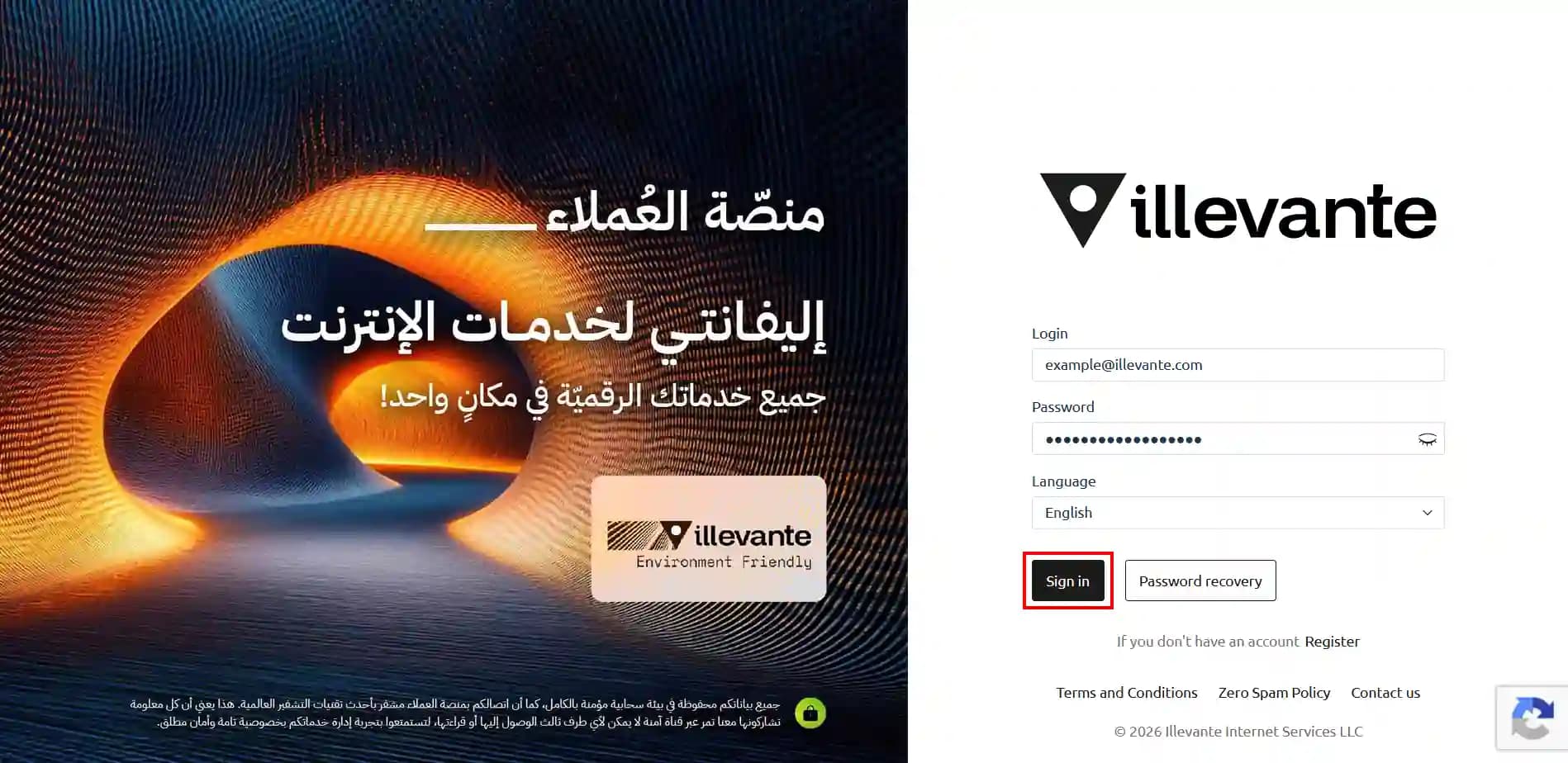
سجّل دخول إلى حسابك الشخصي على منصة العملاء في إليفانتي؛
-
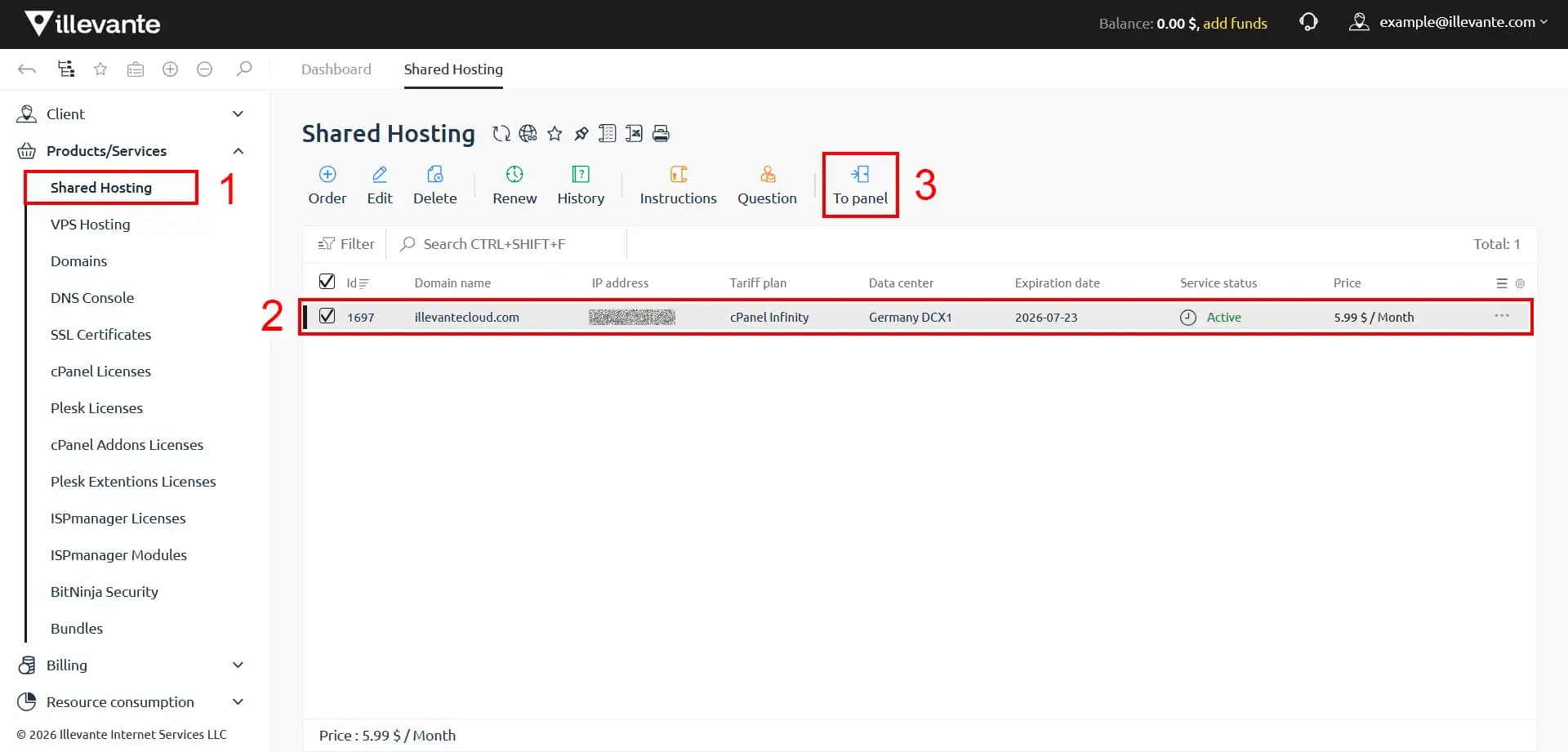
من ثم انتقل لتبويب الخدمات/المنتجات (Products/Services) واختر تبويب الاستضافة المشتركة (Shared Hosting)، ستظهر لك قائمة بالاستضافات المشتركة الفعّالة بحسابك. اختر الاستضافة التي تودّ أن تقوم بتفعيل ميّزة AccelerateWP عليها واضغط على زر الانتقال إلى اللوحة (To panel)؛
-
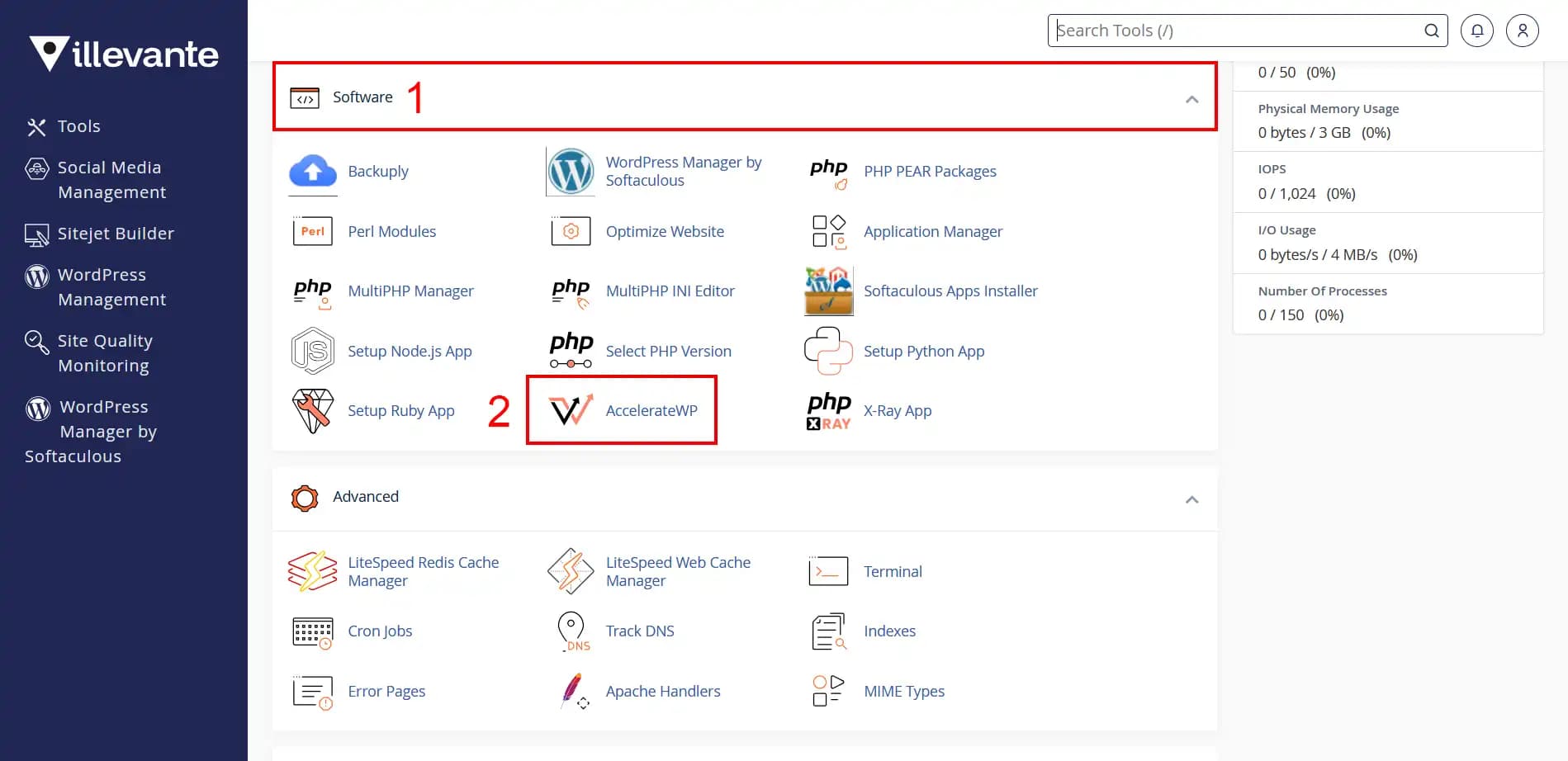
سيتم نقلك تلقائيًا للوحة تحكم cPanel الخاصة بك، وبعد ذلك مرر للأسفل إلى قسم البرمجيات (Software)، ابحث عن أيقونة AccelerateWP وانقر عليها؛
-
ستظهر قائمة بجميع مواقع ووردبريس المثبّتة؛
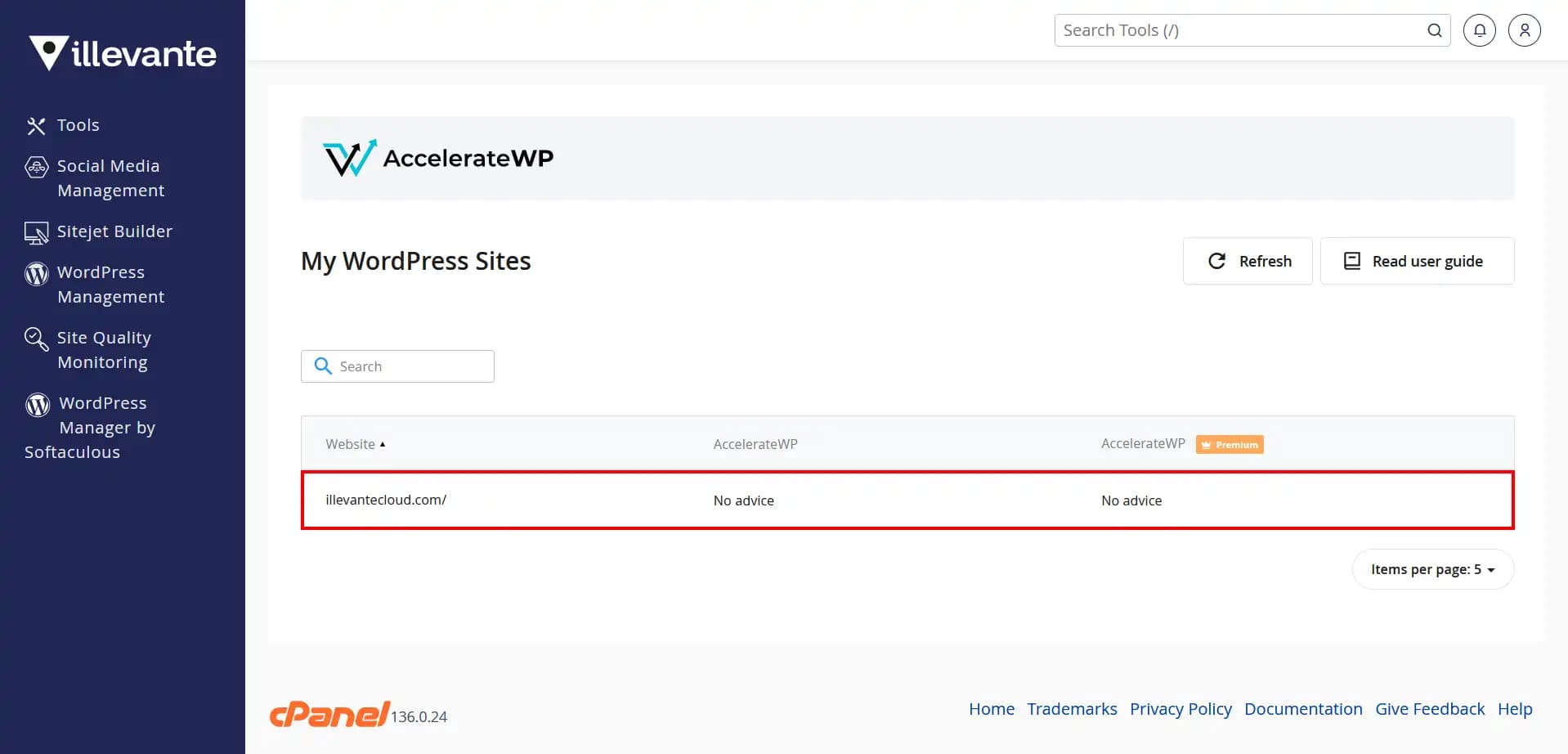
إذا ظهر رابط "التوصية متاحة (Advice available)"، انقر عليه لاستعراض توصية SmartAdvice المخصّصة؛
انقر "تطبيق التوصية (Apply advice)" لتطبيق التحسين فوراً. بعد لحظات ستظهر حالة "مُفعَّل (Active)" تُفيد بتفعيل الأداة؛
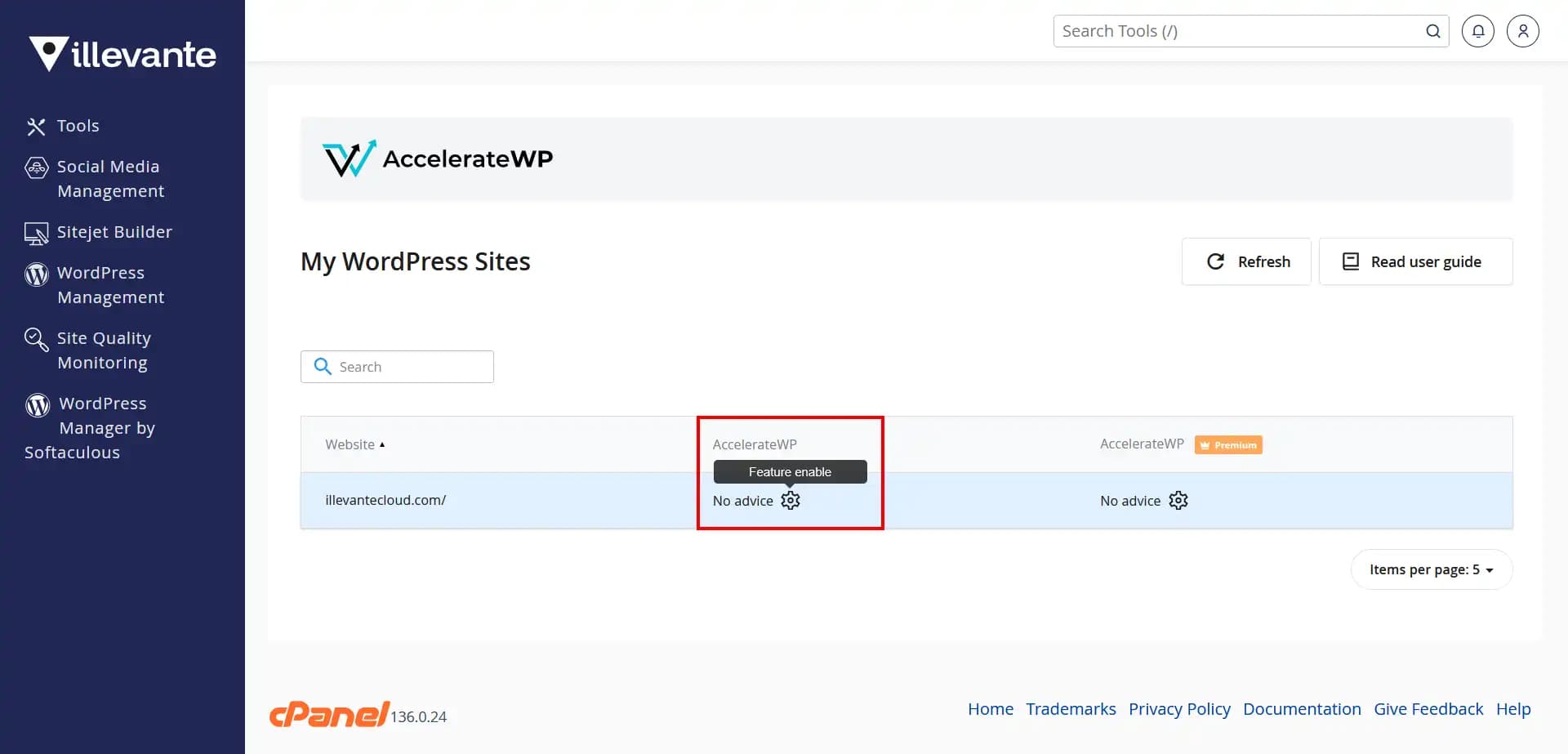
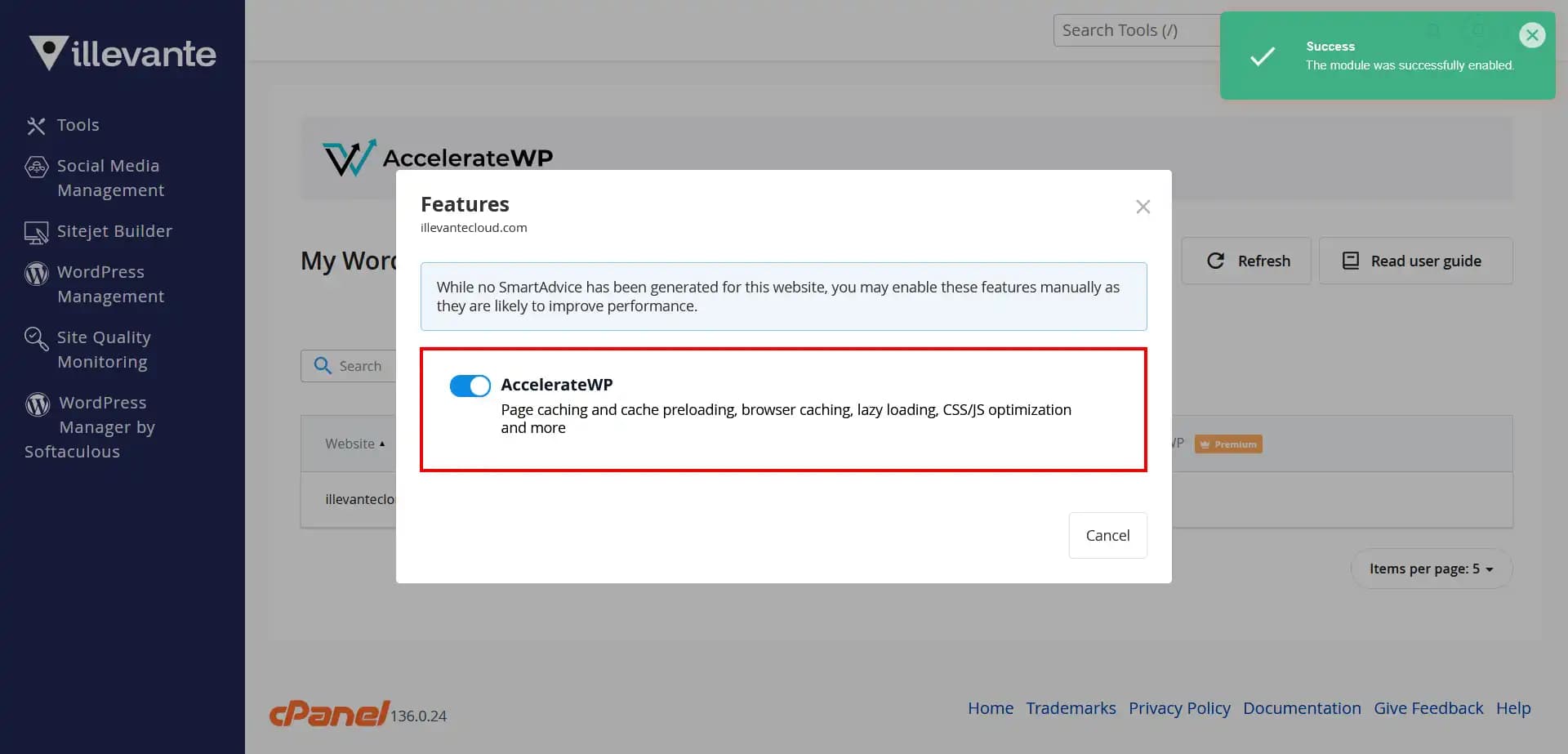
تفعيل يدوي لأداة AccelerateWP: إذا أردت تفعيل الأداة بشكل يدوي بدون انتظار التوصية، انقر على أيقونة ⚙️ بجانب عبارة "لا توجد توصية (No advice)" وفعّل الأداة مباشرةً؛
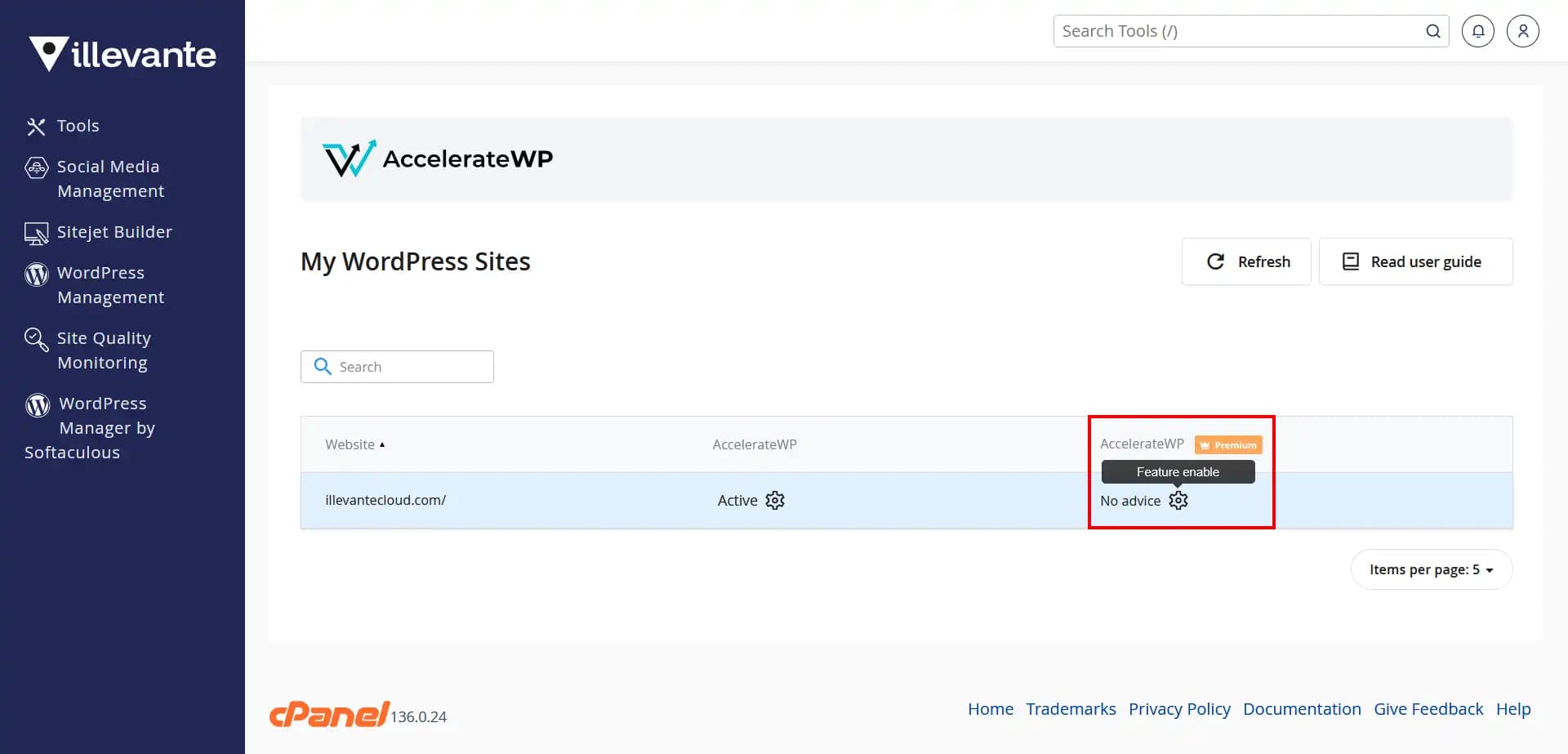
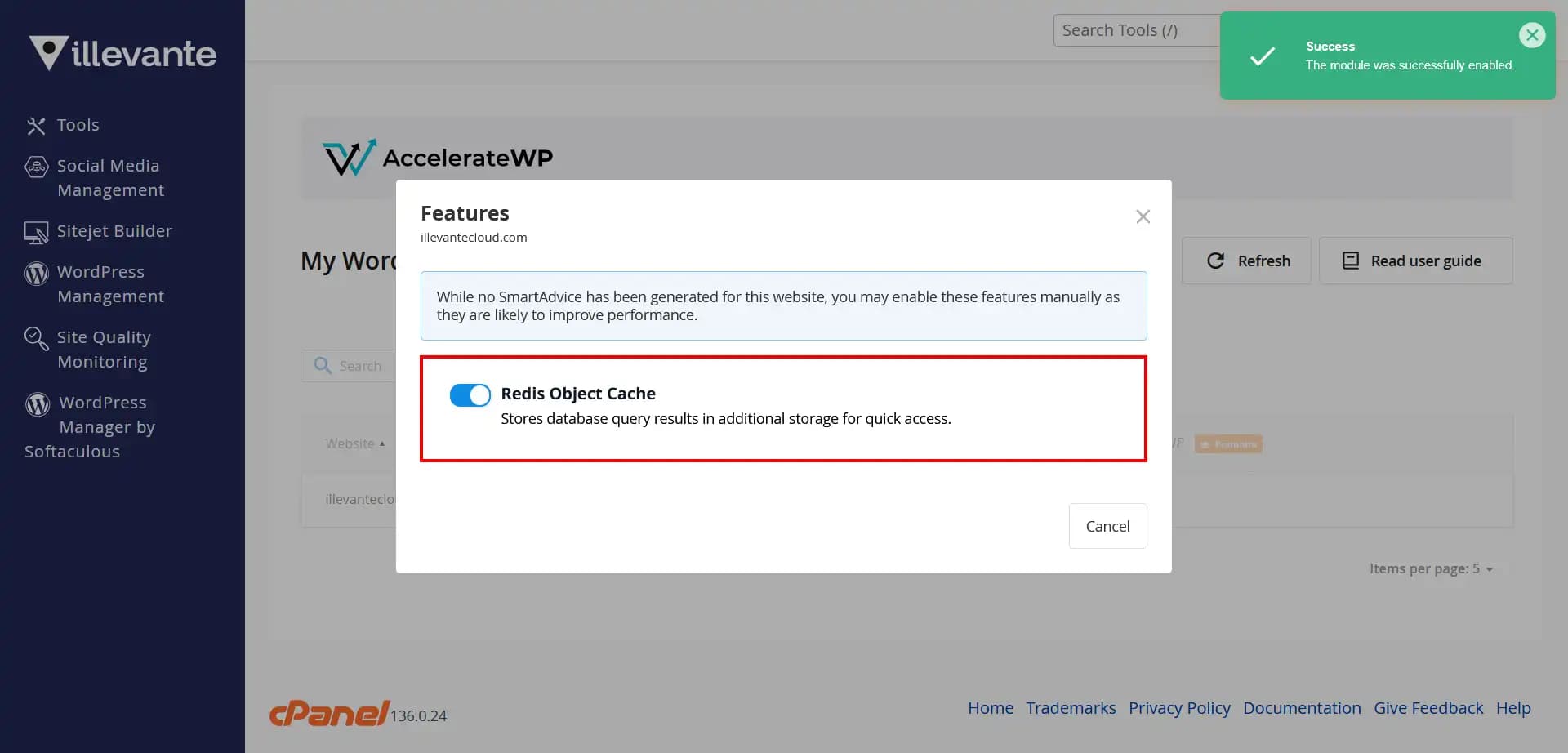
- تفعيل يدوي لنسخة (Redis Object Cache) Premium: إذا أردت تفعيل إصدار الـ (Redis Object Cache) Premium بدون انتظار التوصية، انقر على أيقونة ⚙️ بجانب عبارة "لا توجد توصية (No advice)" وفعّل الأداة مباشرةً؛
إبدأ دائماً بتفعيل التخزين المؤقت للصفحات (Page Caching) أولاً (الميزة الأساسية)، ثم انتقل تدريجياً لميزات تحسين الملفات (File Optimization)، وأخيراً الميزات المتقدمة كـ Critical CSS وObject Cache بعد التأكد من استقرار الموقع.
ثانيًا: إدارة الأداة من خلال موقعك
-
سجّل دخول كمسؤول على موقعك الذي قمت بتفعيل الأداة عليه سابقًا؛
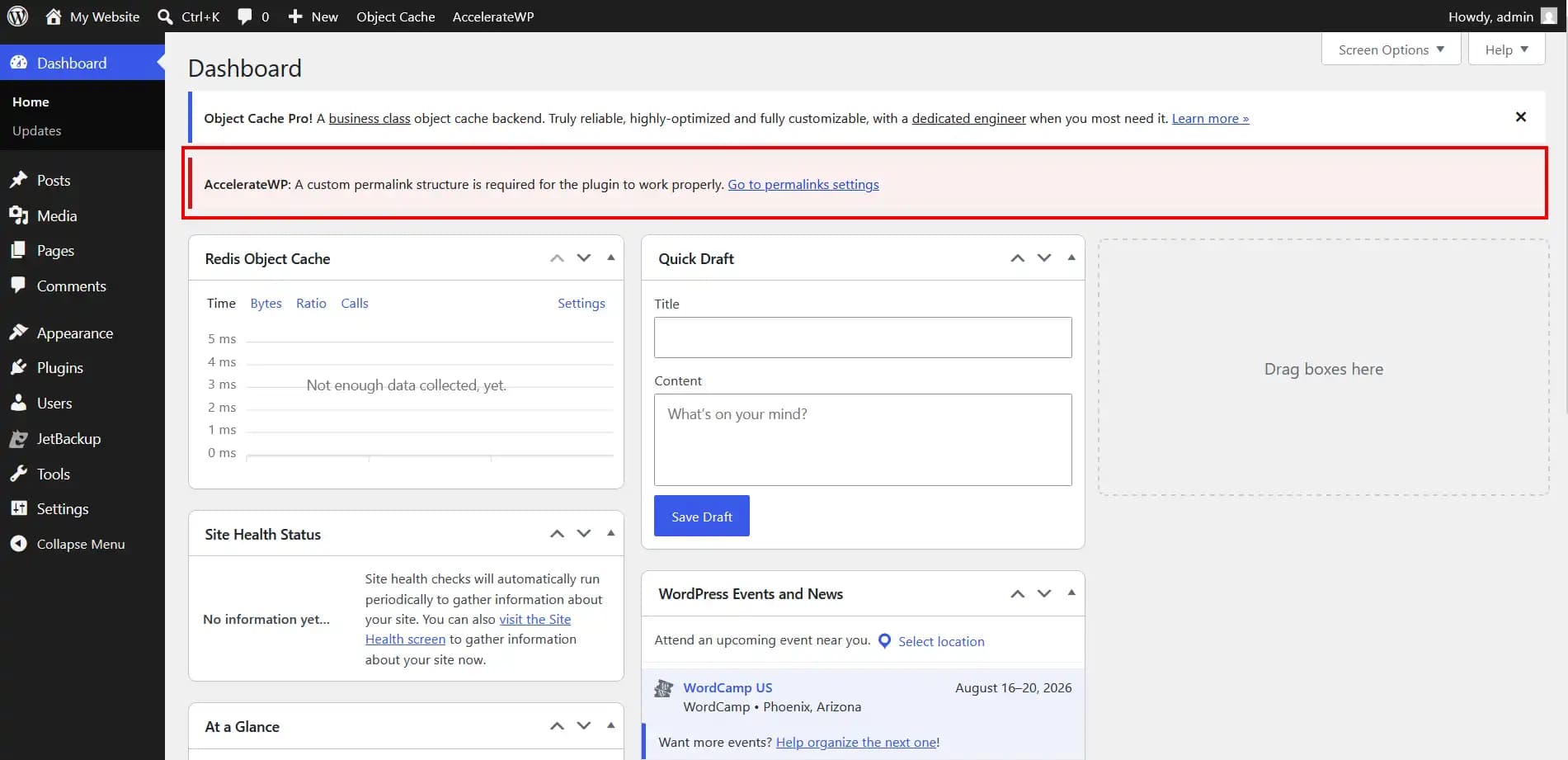
تنبيه هامفي حال كان الموقع الذي تم تفعيل الإضافة عليه منشئ حديثًا، قد يظهر تنبيه يفيد بضرورة ضبط إعدادات الروابط الدائمة (Permalinks)، حيث تعتمد إضافة AccelerateWP على خوادم الويب لتخزين وقراءة ملفات الكاش الثابتة مباشرة. ولكي يتعرف الخادم على هذه الملفات ويقدمها للزائر بسرعة، يجب أن تكون الروابط "صديقة لمحركات البحث وبنيوية" (Pretty Permalinks) وليست روابط ديناميكية افتراضية. لذلك يتعين عليك تنفيذ الخطوات التالية للمتابعة:
الانتقال للإعدادات: من القائمة الجانبية، اذهب إلى إعدادات (Settings) ثم اختر روابط دائمة (Permalinks).
تغيير التركيبة: تحت قسم "الإعدادات العامة"، قم بتغيير الخيار من "عادي" (Plain) إلى "عنوان المقالة" (Post name) — وهو الخيار الأفضل والموصى به دائماً للـ SEO وسرعة الموقع.
حفظ التغييرات: انزل إلى أسفل الصفحة واضغط على زر حفظ التغييرات (Save Changes).
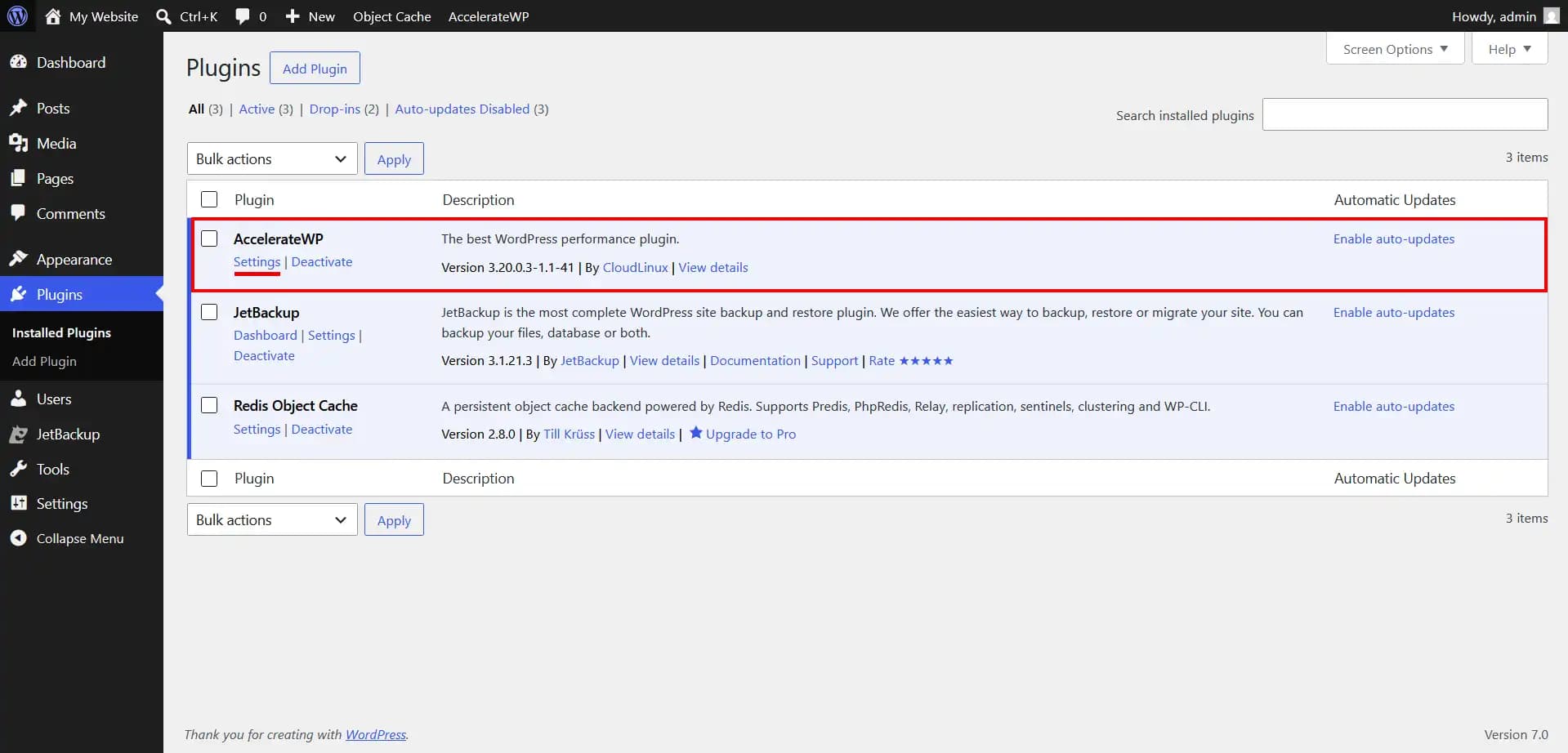
من القائمة الجانبية انتقل لقسم الإضافات (Plugins) ستجد إضافة AccelerateWP مُثبَّتةً ومُفعَّلةً تلقائياً؛
انقر على زر الإعدادات (Settings) أسفل اسم الإضافة للوصول إلى لوحة التحكم الكاملة الخاصة بالإضافة؛
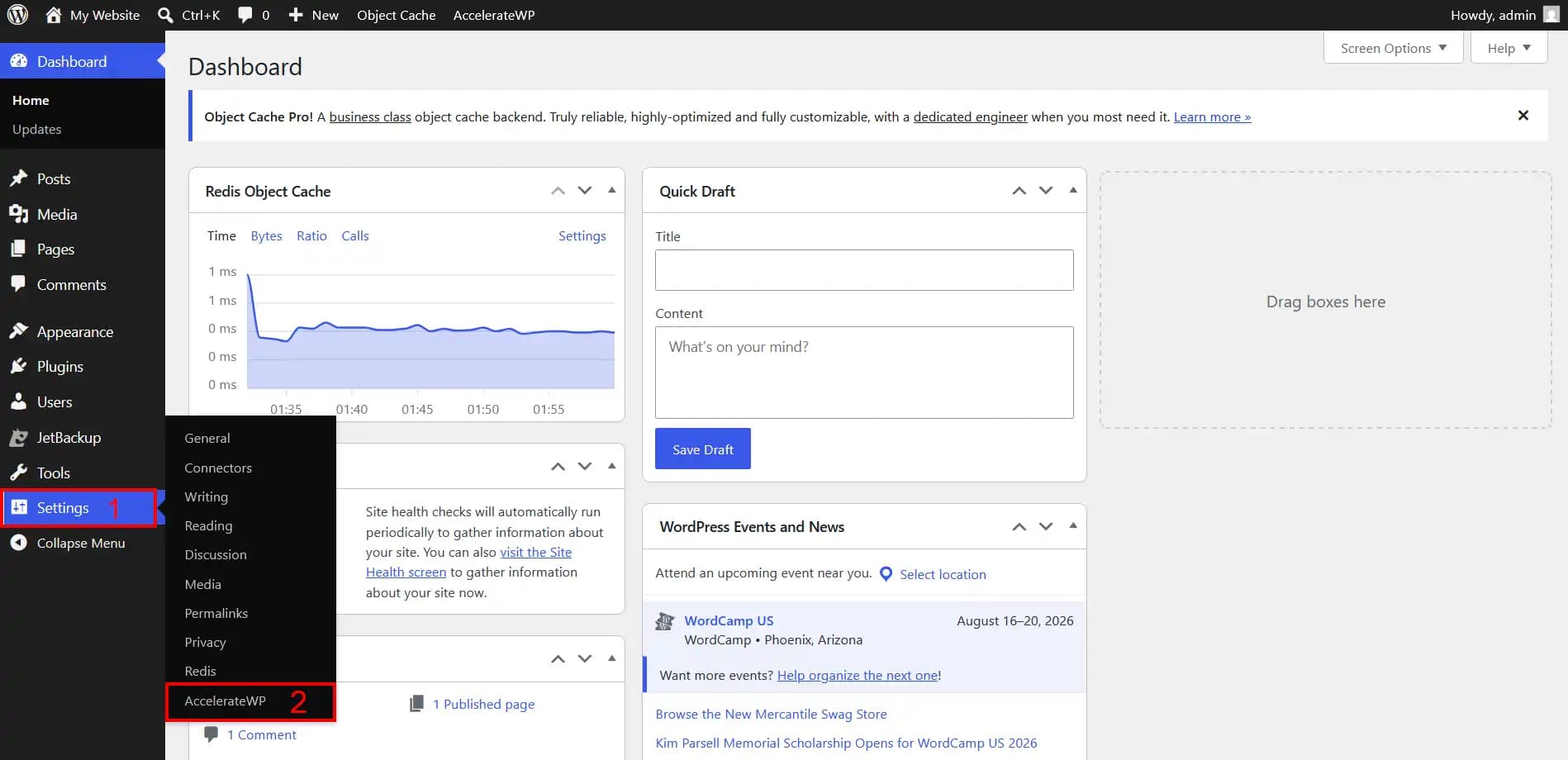
يمكنك الوصول للإضافة أيضًا من خلال الضغط على زر الإعدادات (Settings) من القائمة الجانبية للموقع وستجد الإضافة أسفل القائمة المنسدلة.
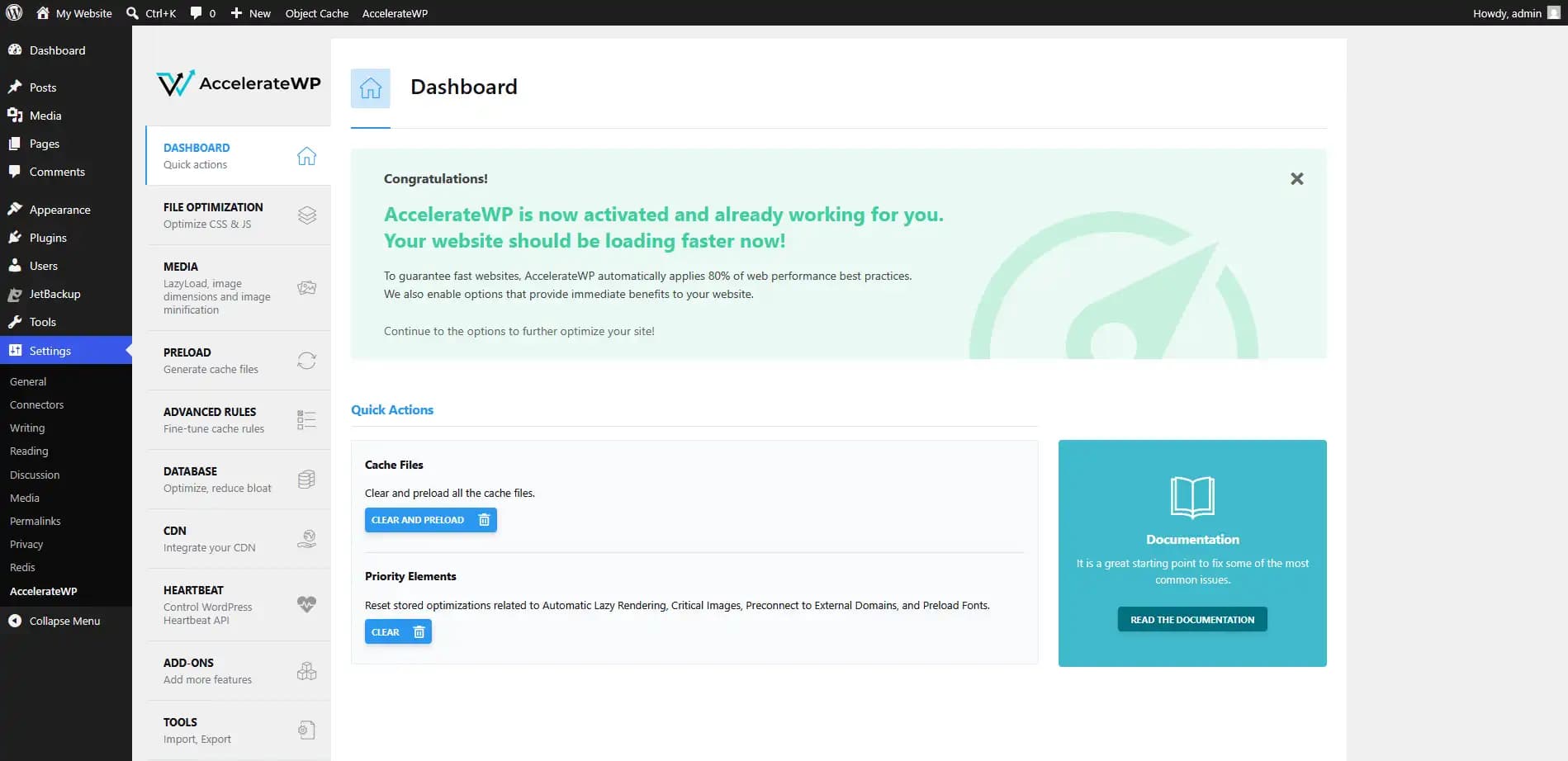
- سيتم نقلك للوحة التحكم (Dashboard) الخاصة بأداة AccelerateWP مباشرة.
AccelerateWP لا يدعم مواقع ووردبريس التي تعمل بوضع الشبكة متعددة المواقع (Multisite). محاولة تفعيله على موقع Multisite قد تُسبّب سلوكاً غير متوقع.
كيف تقيّم هذا الدليل؟