

طلب شهادة SSL جديدة
نظرة عامة
تتيح لك صفحة شهادات SSL (SSL Certificates) (ضمن قسم المنتجات/الخدمات (Products/Services)) طلب شهادات SSL لتأمين نطاقاتك بروتوكول HTTPS، وإدارة الشهادات الصادرة (تجديدها، إعادة إصدارها، والتحقّق من ملكية النطاق).
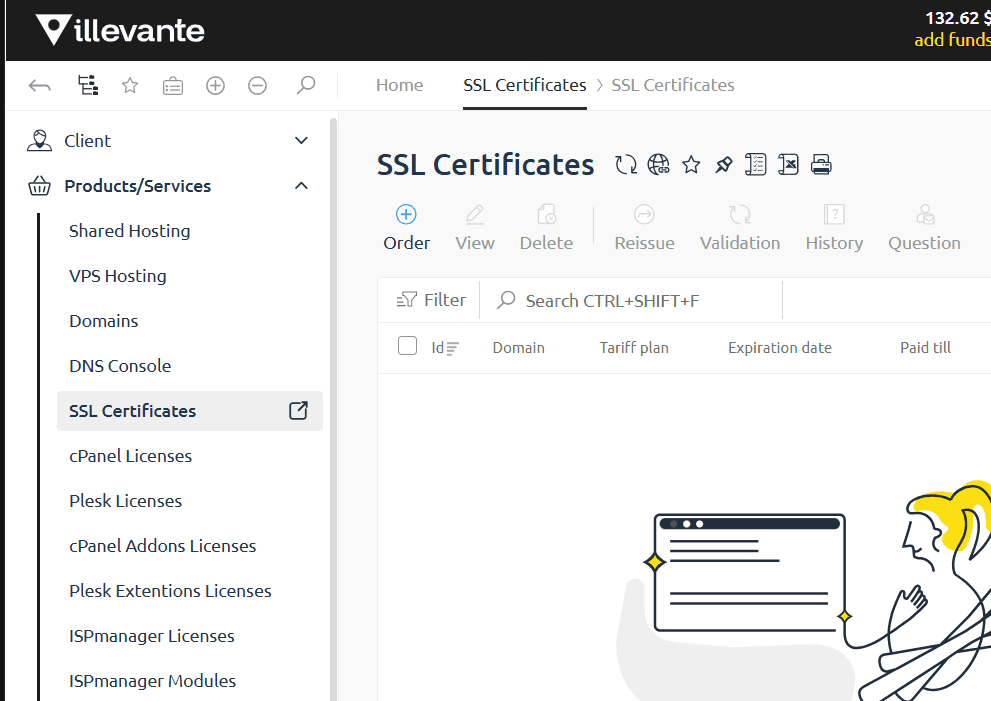
يعرض الجدول لكل شهادة: المعرّف (Id)، النطاق (Domain)، الباقة (Tariff plan)، تاريخ الانتهاء (Expiration date)، تاريخ آخر سداد (Paid till)، حالة الخدمة (Service status)، والسعر (Price).
أزرار شريط الأدوات
- طلب (Order): طلب شهادة جديدة (موضَّح أدناه بالتفصيل).
- عرض (View): عرض تفاصيل شهادة محدَّدة من القائمة.
- حذف (Delete): حذف شهادة محدَّدة.
- إعادة الإصدار (Reissue): إعادة إصدار الشهادة (مفيد عند تغيير الخادم أو الحاجة لمفتاح خاص جديد).
- التحقّق (Validation): متابعة أو إعادة تنفيذ خطوات التحقّق من ملكية النطاق (Domain Control Validation).
- سجلّ الأحداث (History): عرض سجلّ الأحداث المرتبطة بالشهادة.
- إرسال تذكرة دعم فني (Question): إرسال تذكرة دعم فني بخصوص الشهادة.
تتطلّب أزرار عرض (View)، وحذف (Delete)، وإعادة الإصدار (Reissue)، والتحقّق (Validation)، وسجلّ الأحداث (History)، وإرسال تذكرة دعم فني (Question) تحديد شهادة واحدة على الأقل من القائمة أولًا لتفعيلها.
طلب شهادة جديدة (زر طلب (Order))
يعرض زر طلب (Order) كتالوج الشهادات المتاحة، مع فلاتر للتصفية حسب مدّة الدفع (Payment period)، الجهة المُصدِرة (Provider)، طريقة التحقّق (Verification Method)، مستوى الحماية (Protection Level)، ونوع مالك النطاق (Domain Owner).
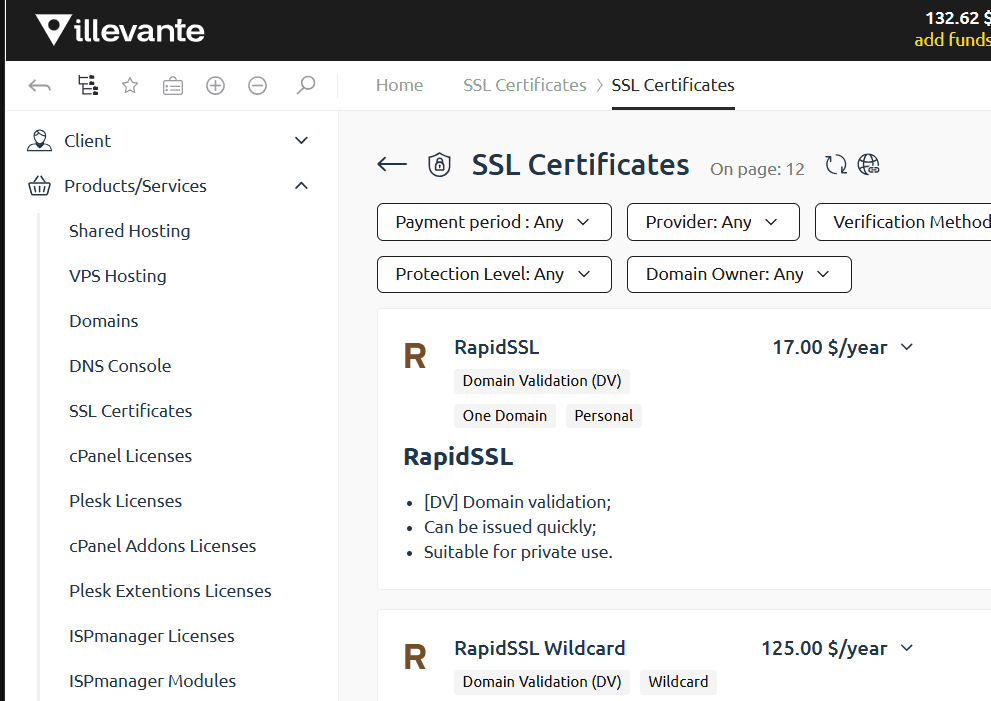
تعرض كل بطاقة شهادة اسمها، وسمها (مثل Domain Validation، One Domain، Wildcard)، سعرها، ووصفًا مختصرًا لمزاياها، مع زر طلب (Order).
معالج الطلب
يفتح زر Order معالجًا (Wizard) من أربع خطوات: 1. طلب توقيع الشهادة (Certificate Signing Request) ← 2. المفتاح الخاص (Private key) ← 3. بيانات التواصل (Contact data) ← 4. معاملات الخدمة (Service parameters).
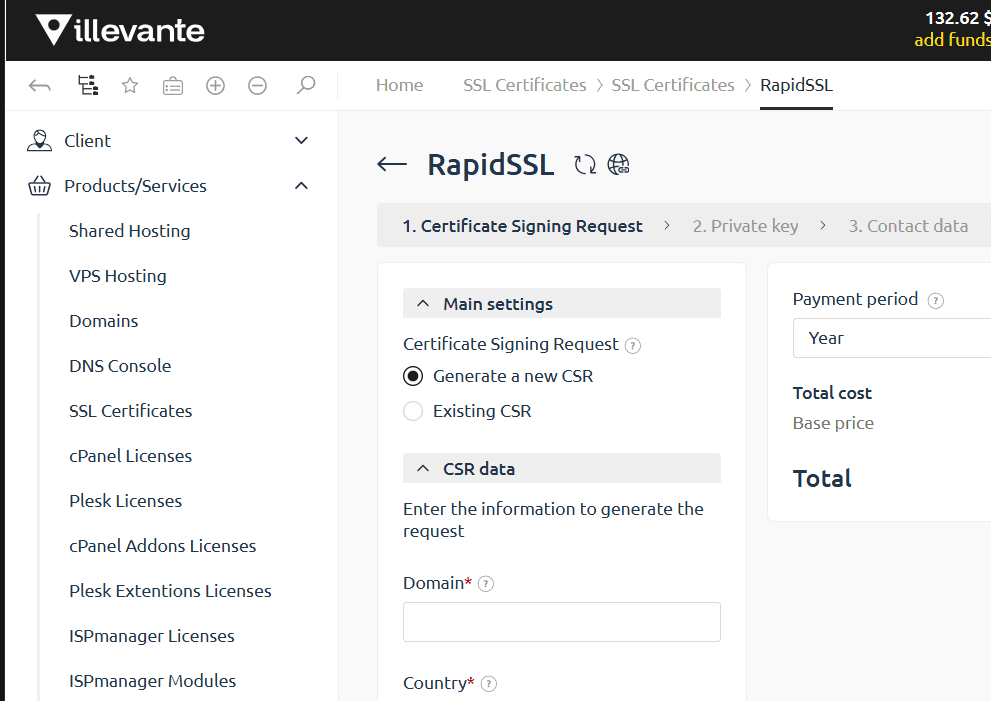
في الخطوة الأولى، تختار بين إنشاء طلب توقيع شهادة جديد (Generate a new CSR) (توليد طلب توقيع شهادة جديد تلقائيًا من بيانات تُدخِلها: النطاق (Domain)، البلد (Country)، المنطقة (Region)، وغيرها)، أو طلب توقيع شهادة حالي (Existing CSR) (إذا كان لديك طلب توقيع شهادة جاهز مُولَّد مسبقًا). تحدَّد مدّة الاشتراك (Payment period) من اللوحة الجانبية التي تعرض أيضًا التكلفة الإجمالية.
الخطوات التالية تكمل إعداد المفتاح الخاص (Private key)، بيانات التواصل (Contact data) المطلوبة من الجهة المُصدِرة للتحقّق من الهوية، ثم مراجعة معاملات الخدمة وإتمام الطلب.
إتمام معالج الطلب والدفع يُصدر عملية شراء فعلية للشهادة. راجع بيانات النطاق ومدّة الاشتراك بعناية قبل إكمال الدفع.
كيف تقيّم هذا الدليل؟