

تغيير كلمة المرور
فتح نافذة تغيير كلمة المرور
من صفحة استضافة VPS (VPS Hosting) (ضمن قسم المنتجات/الخدمات (Products/Services))، حدّد الخدمة المطلوبة من القائمة، ثم اضغط على زر تغيير كلمة المرور (Password change) في شريط الأدوات. تفتح مباشرة لوحة جانبية بعنوان "تغيير كلمة المرور (Change password)" تعرض اسم الخدمة ورقمها وعنوان IP واسم النطاق الخاص بها.
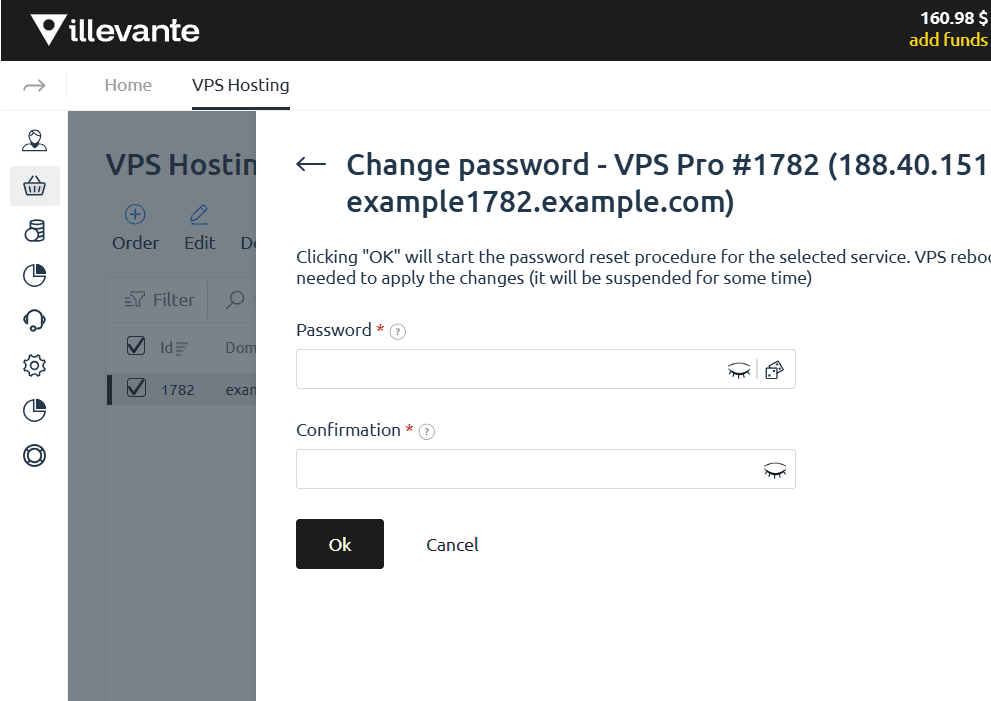
تحتوي اللوحة على تنبيه واضح أعلى الحقول:
Clicking "OK" will start the password reset procedure for the selected service. VPS reboot is needed to apply the changes (it will be suspended for some time)
(الضغط على "Ok" سيبدأ إجراء إعادة تعيين كلمة المرور للخدمة المحدَّدة. يلزم إعادة تشغيل الخادم (VM) لتطبيق التغييرات، وستكون الخدمة معلّقة لبعض الوقت.)
القائمة المنسدلة: خيارات إضافية
بجانب زر تغيير كلمة المرور (Password change) سهم صغير ⌄. تمرير مؤشر الفأرة فوق الزر (دون الضغط) يفتح قائمة منسدلة تحتوي على خيارين إضافيين متعلّقين بالخادم:
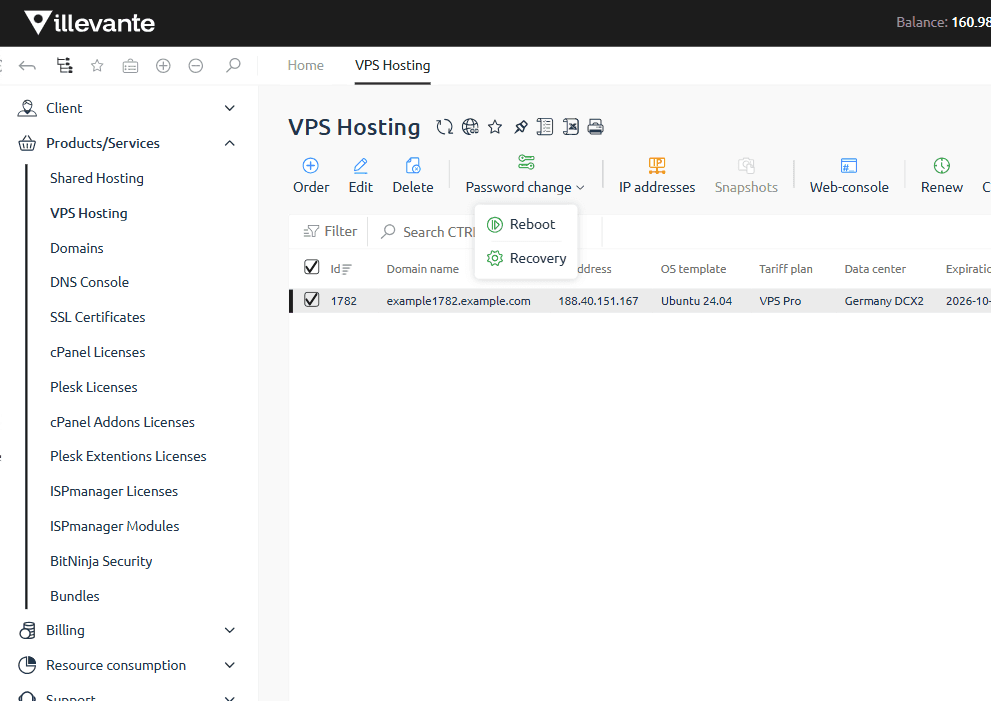
- إعادة التشغيل (Reboot): إعادة تشغيل الخادم.
- الاسترداد (Recovery): تشغيل الخادم في وضع الاسترداد (Recovery mode).
خيار إعادة التشغيل (Reboot)
يفتح نافذة تأكيد بعنوان "إعادة تشغيل الخادم (Server reboot)" تطلب تأكيد إعادة تشغيل الخادم المحدَّد، مع خانة اختيار إضافية:
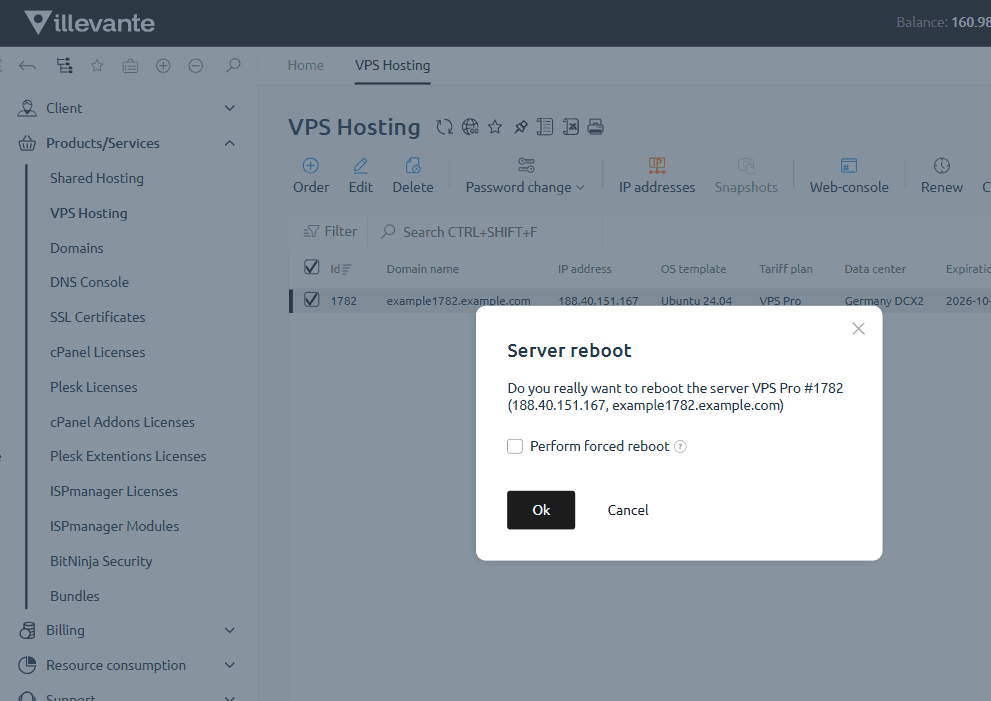
- تنفيذ إعادة تشغيل قسرية (Perform forced reboot): تنفيذ إعادة تشغيل قسرية (Force) للخادم بدلًا من إعادة التشغيل الطبيعية؛ يُستخدم هذا الخيار عادة عندما لا يستجيب الخادم لإعادة التشغيل العادية.
اضغط موافق (Ok) لتنفيذ إعادة التشغيل، أو إلغاء (Cancel) للتراجع.
خيار الاسترداد (Recovery)
يفتح نافذة بعنوان "وضع الاسترداد (Recovery mode)" تحتوي على خانة اختيار واحدة وضع الاسترداد (Recovery mode)، مصحوبة بتحذير واضح باللون الأحمر:
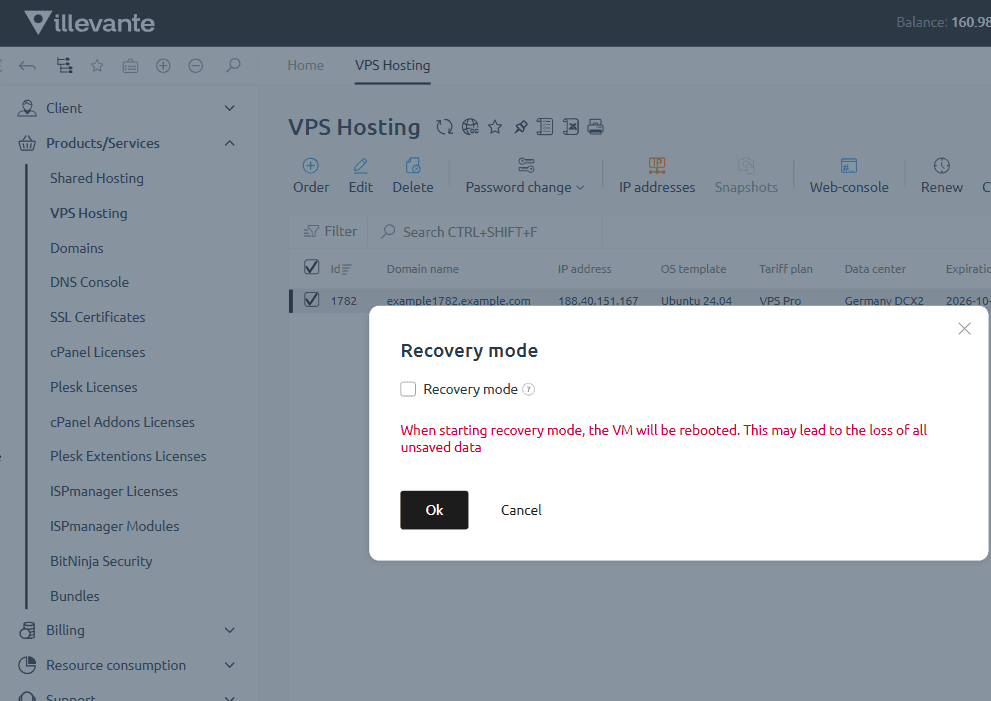
When starting recovery mode, the VM will be rebooted. This may lead to the loss of all unsaved data
(عند بدء وضع الاسترداد، ستتم إعادة تشغيل الخادم الافتراضي (VM). قد يؤدي ذلك إلى فقدان جميع البيانات غير المحفوظة.)
تفعيل وضع الاسترداد يعيد تشغيل الخادم فورًا وقد يؤدي إلى فقدان أي بيانات غير محفوظة. لا تستخدم هذا الخيار إلا عند الحاجة الفعلية لاستكشاف مشكلة في الخادم لا يمكن الوصول إليه بالطريقة الاعتيادية.
اضغط موافق (Ok) لتفعيل وضع الاسترداد، أو إلغاء (Cancel) للتراجع والعودة دون تغيير.
تعبئة الحقول
- كلمة المرور (Password): حقل إلزامي (
*) لكتابة كلمة المرور الجديدة. يوجد بجانبه زر عين 👁 لإظهار/إخفاء كلمة المرور أثناء الكتابة، وزر لصق/نسخ لتسهيل إدخال كلمة مرور تم توليدها خارجيًا. - تأكيد كلمة المرور (Confirmation): حقل إلزامي (
*) لإعادة كتابة نفس كلمة المرور للتأكّد من مطابقتها.
لا تحتوي هذه النافذة على زر توليد كلمة مرور عشوائية (🎲)؛ يجب إدخال كلمة المرور يدويًا في الحقلين.
تأكيد التغيير
بعد تعبئة الحقلين، اضغط على زر موافق (Ok) لبدء إجراء إعادة تعيين كلمة المرور، أو اضغط على إلغاء (Cancel) للتراجع والعودة إلى قائمة استضافة VPS (VPS Hosting) دون أي تغيير.
تغيير كلمة المرور يتطلّب إعادة تشغيل الخادم لتطبيق التغيير، مما يؤدي إلى تعليق الخدمة مؤقّتًا (انقطاع الخدمة) حتى اكتمال إعادة التشغيل. يُنصح بإجراء هذا التغيير في وقت لا يؤثّر فيه الانقطاع المؤقّت على المستخدمين المعتمِدين على الخادم.
كيف تقيّم هذا الدليل؟