

النسخ اللحظية (Snapshots)
فتح صفحة النسخ اللحظية
من صفحة استضافة VPS (VPS Hosting) (ضمن قسم المنتجات/الخدمات (Products/Services))، حدّد الخدمة المطلوبة من القائمة، ثم اضغط على زر النسخ اللحظية (Snapshots) في شريط الأدوات. تفتح صفحة جديدة بعنوان "النسخ اللحظية (Snapshots)" تعرض جميع النسخ اللحظية المأخوذة للخادم.
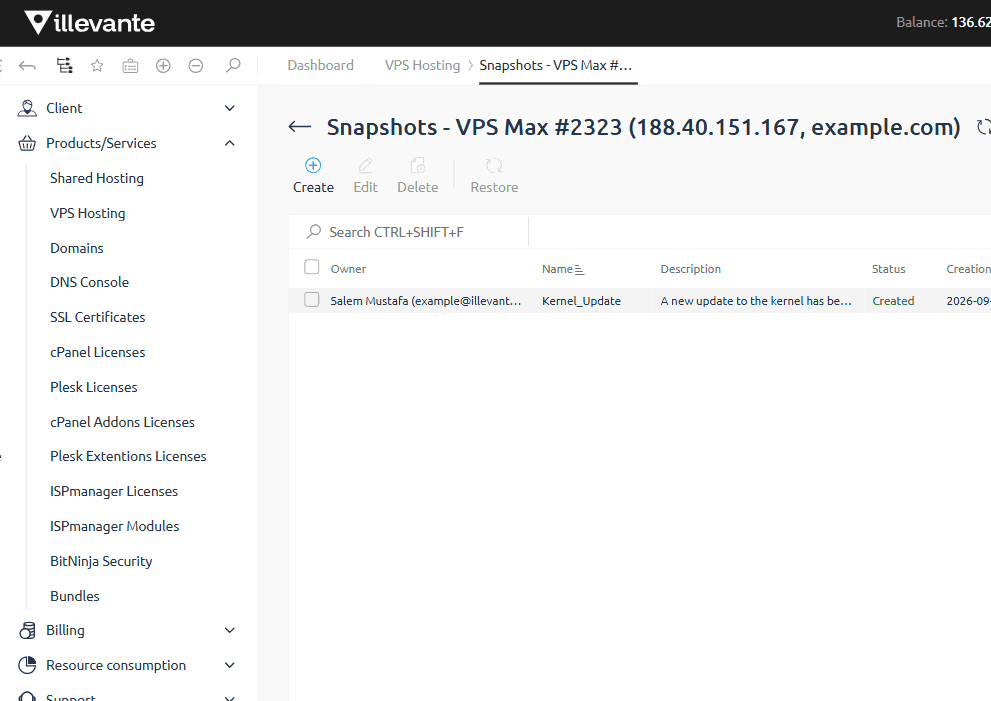
يعرض الجدول الأعمدة التالية لكل نسخة لحظية:
- المالك (Owner): الحساب الذي أنشأ النسخة اللحظية.
- الاسم (Name): الاسم الذي أُعطي للنسخة.
- الوصف (Description): وصف مختصر للنسخة.
- الحالة (Status): حالة النسخة (مثل تم الإنشاء (Created)).
- تاريخ الإنشاء (Creation date): تاريخ ووقت إنشاء النسخة.
- تاريخ آخر استعادة (Date of last recovery): تاريخ آخر مرة تمّت فيها استعادة الخادم من هذه النسخة (إن وُجدت).
يحتوي شريط الأدوات على أربعة أزرار: إنشاء (Create) (إنشاء نسخة لحظية جديدة)، تعديل (Edit) (تعديل بيانات نسخة موجودة)، حذف (Delete) (حذف نسخة)، واستعادة (Restore) (استعادة الخادم من نسخة).
إنشاء نسخة لحظية جديدة (زر إنشاء (Create))
يفتح زر إنشاء (Create) صفحة بعنوان "نسخة لحظية (Snapshot)" لإنشاء نسخة لحظية جديدة من الحالة الراهنة للخادم:
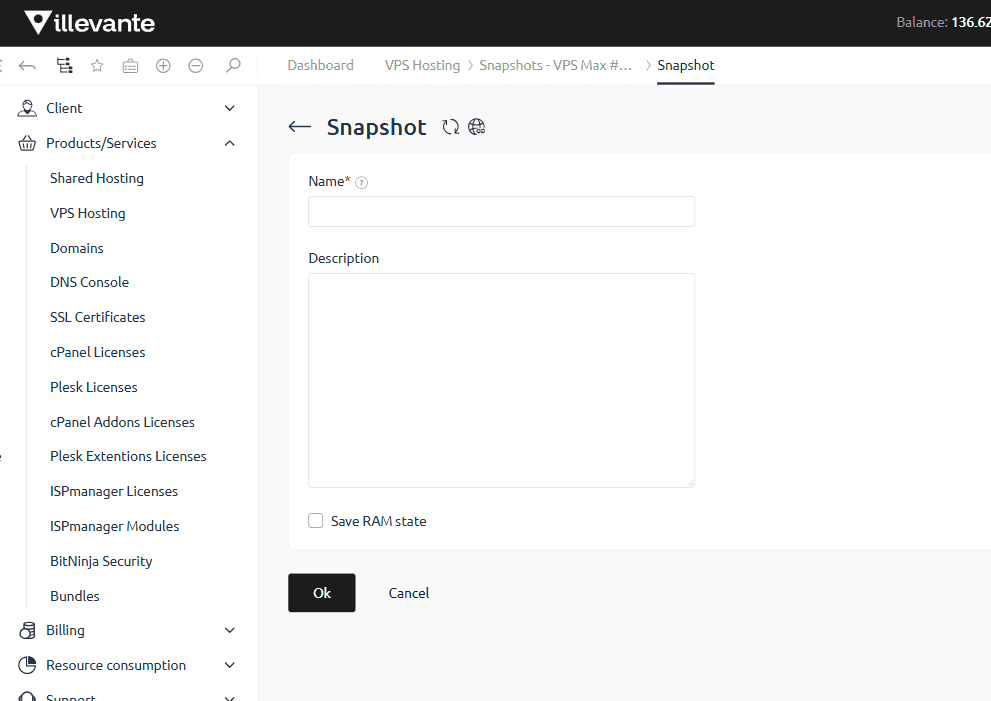
- الاسم (Name): حقل إلزامي (
*) لاسم النسخة اللحظية. - الوصف (Description): حقل نصي اختياري لوصف النسخة (مثل سبب إنشائها أو حالة الخادم عندها).
- حفظ حالة الذاكرة (Save RAM state): خانة اختيار لحفظ حالة الذاكرة العشوائية (RAM) وقت أخذ النسخة أيضًا، وليس فقط حالة القرص؛ يتيح ذلك استعادة الخادم لاحقًا بنفس العمليات الجارية وقت أخذ النسخة، لكنه يزيد من حجم النسخة اللحظية.
اضغط موافق (Ok) لإنشاء النسخة، أو إلغاء (Cancel) للتراجع والعودة إلى قائمة النسخ اللحظية.
تعديل نسخة لحظية (زر تعديل (Edit))
بعد تحديد نسخة من الجدول، يفتح زر تعديل (Edit) صفحة بعنوان "نسخة لحظية (Snapshot) - [اسم النسخة]":
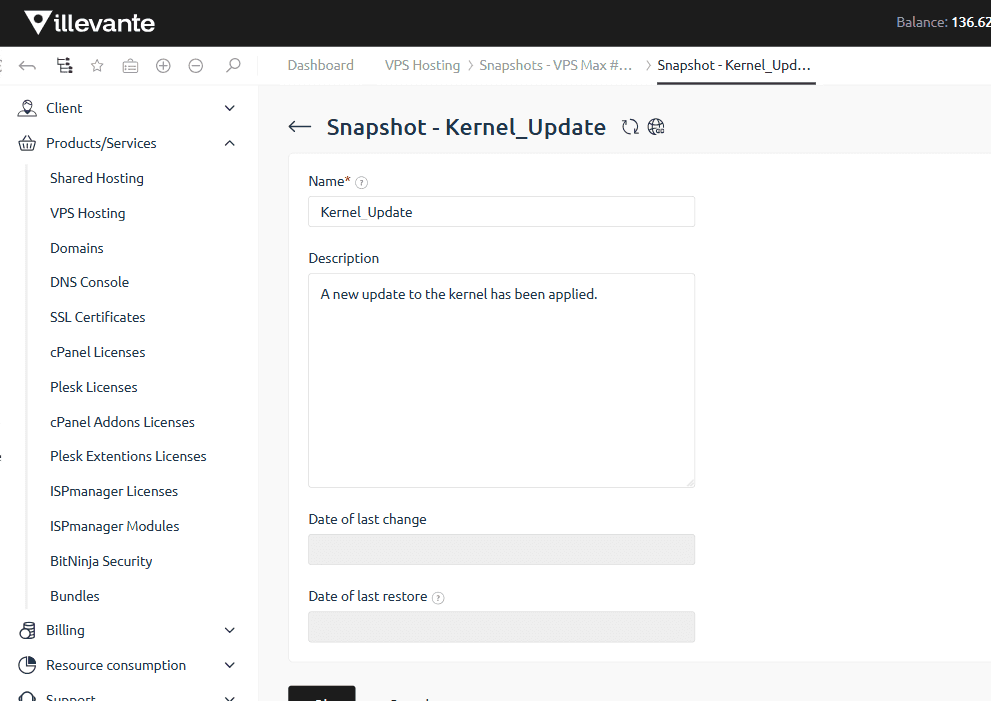
- الاسم (Name): حقل إلزامي (
*) قابل للتعديل. - الوصف (Description): حقل نصي قابل للتعديل.
- تاريخ آخر تعديل (Date of last change): تاريخ آخر تعديل على النسخة (للعرض فقط).
- تاريخ آخر استعادة (Date of last restore): تاريخ آخر عملية استعادة تمّت من هذه النسخة (للعرض فقط).
اضغط موافق (Ok) لحفظ التعديلات، أو إلغاء (Cancel) للتراجع.
استعادة الخادم من نسخة لحظية (زر استعادة (Restore))
يفتح زر استعادة (Restore) صفحة تأكيد بعنوان "استعادة من نسخة لحظية (Restoring from a snapshot) - [اسم النسخة]":
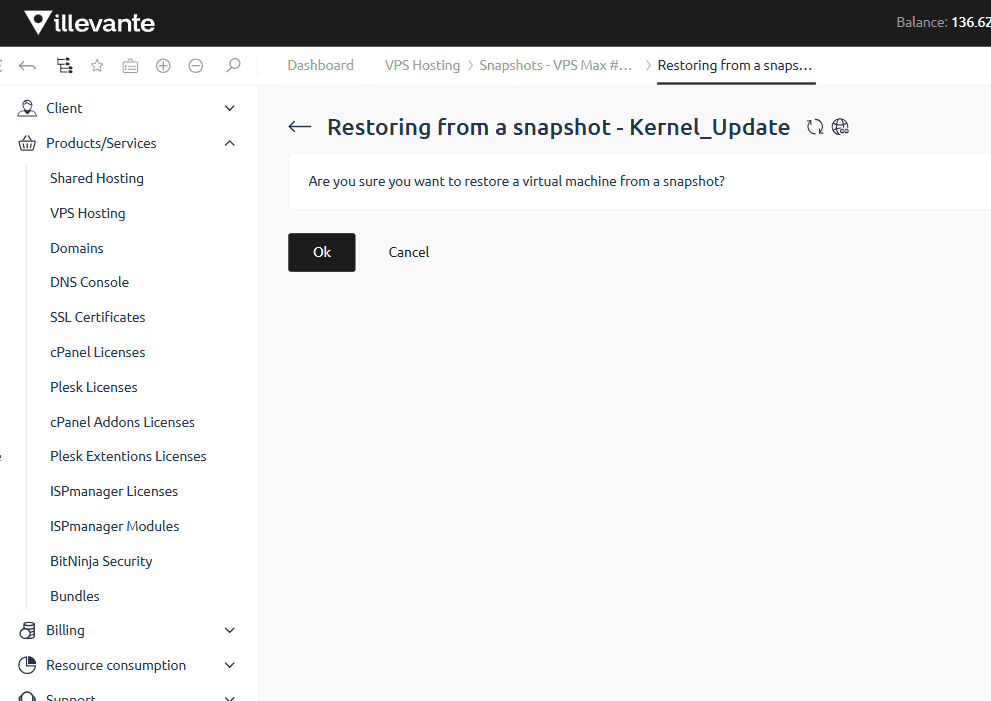
تعرض الصفحة سؤال تأكيد بسيط: "Are you sure you want to restore a virtual machine from a snapshot?" (هل أنت متأكد من رغبتك في استعادة الخادم الافتراضي من نسخة لحظية؟)، مع زرَي موافق (Ok) وإلغاء (Cancel).
استعادة الخادم من نسخة لحظية تُعيد كامل حالة القرص (والذاكرة أيضًا إذا تم حفظ حالة الذاكرة (RAM state) عند إنشاء النسخة) إلى ما كانت عليه وقت أخذ النسخة. أي تغييرات أو بيانات أُضيفت للخادم بعد تاريخ إنشاء النسخة ستُفقد نهائيًا. تأكّد من أخذ نسخة احتياطية لأي بيانات حديثة مهمة قبل المتابعة.
حذف نسخة لحظية (زر حذف (Delete))
يفتح زر حذف (Delete) مربّع حوار تأكيد بعنوان "تنبيه! (ATTENTION!)":
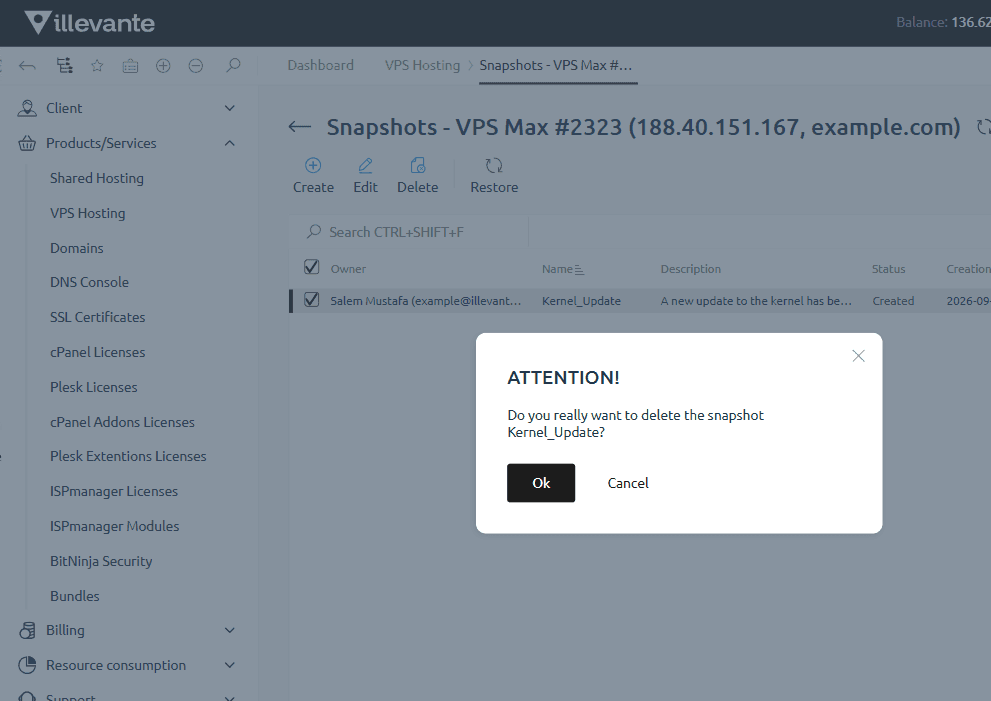
يعرض المربّع رسالة "Do you really want to delete the snapshot [اسم النسخة]?" (هل تريد بالفعل حذف النسخة اللحظية [اسم النسخة]؟) مع زرَي موافق (Ok) (حذف نهائي) وإلغاء (Cancel) (تراجع).
حذف نسخة لحظية عملية نهائية لا يمكن التراجع عنها. بعد الحذف، لن يعد بالإمكان استعادة الخادم إلى الحالة التي كانت محفوظة في تلك النسخة.
كيف تقيّم هذا الدليل؟