

وحدة تحكّم SPICE
الوصول إليها من المنصة
بجانب زر وحدة تحكّم الويب (Web-console) في شريط أدوات استضافة VPS (VPS Hosting) سهم صغير ⌄. تمرير مؤشر الفأرة فوق الزر يفتح قائمة منسدلة تحتوي على خيار وحدة تحكّم SPICE (SPICE console):
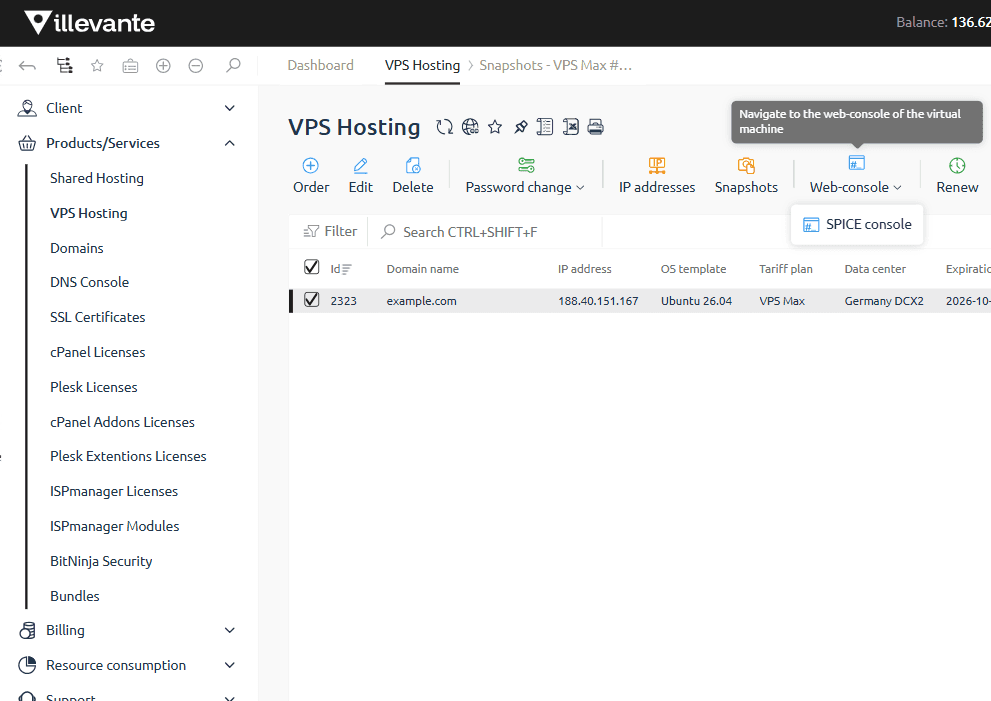
اختيار وحدة تحكّم SPICE (SPICE console) يفتح اتصالًا بشاشة الخادم عبر بروتوكول SPICE بدلًا من VNC.
ما هو SPICE
SPICE (اختصار Simple Protocol for Independent Computing Environments) هو بروتوكول يتيح الاتصال عن بُعد بخادم افتراضي (VM) وإدارته. يتيح SPICE للمستخدم:
- تغيير دقة عرض الخادم الافتراضي تلقائيًا لتلائم حجم الشاشة.
- إعداد إخراج الخادم الافتراضي على عدّة شاشات (Multi-display).
- توصيل أجهزة USB بالخادم الافتراضي.
- مشاركة الحافظة (Clipboard).
- نقل الملفات باستخدام السحب والإفلات (Drag-and-drop).
يمكنك الاطّلاع على مزيد من التفاصيل حول بروتوكول SPICE نفسه في التوثيق الرسمي لمشروع SPICE.
يمكن الاتصال بالخادم الافتراضي عبر بروتوكول SPICE فقط إذا كان مسؤول المنصّة قد فعّل هذه الميزة. إذا لم يظهر خيار SPICE console، تواصل مع الدعم الفني لإليفانتي للاستفسار عن إتاحته.
الاتصال بالخادم الافتراضي عبر SPICE
يمكن الاتصال بخادم افتراضي عبر SPICE بإحدى طريقتين:
- من خلال واجهة المنصّة مباشرة.
- باستخدام عميل خارجي، مثل Virtual Machine Viewer.
مشاركة الحافظة وتوصيل أجهزة USB لا تعملان إلا عند استخدام عميل خارجي؛ هاتان الميزتان غير متاحتَين عند الاتصال من خلال واجهة المتصفح مباشرة.
الاتصال من واجهة المنصّة
من قائمة الخوادم الافتراضية، حدّد الخادم المطلوب.
من القائمة المنسدلة بجانب زر وحدة تحكّم الويب (Web-console)، اختر وحدة تحكّم SPICE (SPICE console)؛ ستُفتح شاشة الخادم في تبويب متصفح جديد.
أدخل اسم المستخدم وكلمة المرور للاتصال بالخادم الافتراضي. إذا كنت لا تعرف بيانات الدخول هذه، اطلبها من مزوّد الخدمة (إليفانتي).
لإرسال اختصار CTRL+ALT+DELETE إلى الخادم الافتراضي، اضغط على SPICE ← إرسال Ctrl-Alt-Delete (Send Ctrl-Alt-Delete).
الاتصال عبر برنامج عميل خارجي
لإعداد اتصال عن بُعد، تقوم المنصّة بتثبيت برمجية إضافية على الخادم الافتراضي تُسمّى خادم SPICE (SPICE server). لإنشاء الاتصال، ستحتاج إلى بيانات خادم SPICE التالية: عنوان IP، منفذ الاتصال، وكلمة المرور. يمكن طلب هذه البيانات من مزوّد الخدمة.
مثال اتصال باستخدام Virtual Machine Viewer:
نزّل وثبّت نسخة Virtual Machine Viewer المناسبة لنظام تشغيلك.
لإنشاء الاتصال، يوجد أسلوبان:
- يدويًا:
شغّل برنامج Virtual Machine Viewer.
في حقل عنوان الاتصال (Connection Address)، أدخل عنوان خادم SPICE بالصيغة التالية: spice://<عنوان IP>:<رقم المنفذ> ثم اضغط اتصال (Connect).
في حقل كلمة المرور (Password)، أدخل كلمة المرور واضغط موافق (OK).
- عبر ملف الإعداد (config file): انقر نقرًا مزدوجًا على ملف الإعداد الذي تم تنزيله لفتح الاتصال مباشرة.
أدخل اسم المستخدم وكلمة المرور للاتصال بالخادم الافتراضي. إذا كنت لا تعرف بيانات الدخول هذه، اطلبها من مزوّد الخدمة.
لتوصيل جهاز USB بالخادم الافتراضي:
أدخل جهاز USB في جهاز حاسوبك.
في برنامج Virtual Machine Viewer، اذهب إلى ملف (File) ← اختيار جهاز USB (USB device selection)، ثم حدّد جهاز USB المطلوب، واضغط إغلاق (Close).
يمكنك أيضًا تنزيل عملاء SPICE متوافقين آخرين من صفحة التنزيلات الرسمية لمشروع SPICE.
كيف تقيّم هذا الدليل؟