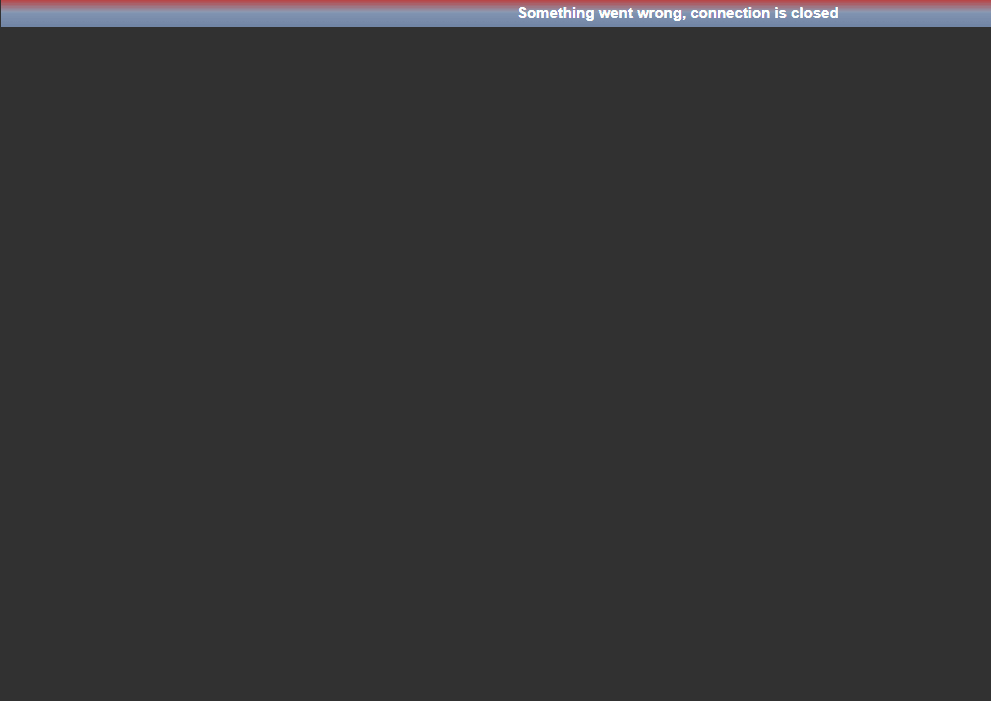
عند الضغط المباشر على زر وحدة تحكّم الويب (Web-console) في شريط أدوات استضافة VPS (VPS Hosting)، يفتح تبويب جديد بعنوان "VNC | [معرّف الخادم]"، يعرض شريط أدوات علوي بعنوان حالة الاتصال (مثل جارٍ الاتصال (Connecting) أثناء محاولة الاتصال) وزر إرسال Ctrl+Alt+Delete (Send CtrlAltDel) لإرسال مفتاح Ctrl+Alt+Delete إلى الخادم عن بُعد. بعد نجاح الاتصال، تُعرض شاشة الخادم مباشرة (سطر أوامر أو واجهة رسومية بحسب نظام التشغيل) ويمكن التحكّم بها بالفأرة ولوحة المفاتيح كأنك أمام الجهاز مباشرة.
ملاحظة
قد يظهر شريط الحالة العلوي برسالة خطأ مثل "Something went wrong, connection is closed" (حدث خطأ ما، تم إغلاق الاتصال) إذا انقطع الاتصال بالوحدة (بسبب مشكلة في الشبكة أو انتهاء صلاحية جلسة الاتصال). في هذه الحالة، أغلق التبويب وأعد فتح وحدة تحكّم الويب (Web-console) من جديد من صفحة استضافة VPS (VPS Hosting).
VNC (اختصار Virtual Network Computing) هو نظام للوصول عن بُعد إلى سطح مكتب جهاز حاسوب. يتيح VNC إرسال ضغطات لوحة المفاتيح وحركات الفأرة من جهاز إلى آخر، ونقل محتوى الشاشة عبر شبكة الحاسوب. تعتمد المنصّة على VNC لإدارة الخوادم الافتراضية (VMs) عن بُعد.
ملاحظة
لا يدعم VNC نقل الحافظة (Clipboard) بين جهازك والخادم الافتراضي.
الخادم (Server): برنامج يوفّر الوصول إلى شاشة الجهاز الذي يعمل عليه.
العميل (Client): برنامج يستقبل صورة الشاشة من الخادم ويتواصل معه عبر بروتوكول RFB (Remote Framebuffer).
نظام VNC مستقلّ عن نظام التشغيل: يمكن لعميل VNC يعمل على نظام تشغيل معيّن الاتصال بخادم VNC يعمل على نظام تشغيل مختلف تمامًا؛ وتتوفّر تطبيقات عميل وخادم لمعظم أنظمة التشغيل.
للاتصال بـ VNC من داخل المنصّة، تستخدم الواجهة عميل noVNC المبني بتقنية HTML5 (وهو ما تراه مباشرة داخل المتصفح عند فتح وحدة تحكّم الويب (Web-console) دون الحاجة لتثبيت أي برنامج).
لإنشاء اتصال، ستحتاج إلى بيانات خادم VNC التالية: العنوان، منفذ الاتصال، وكلمة المرور. يمكن الاطّلاع على هذه البيانات من بطاقة الخادم الافتراضي، ضمن تبويب إعدادات VNC.
إذا تمّ تعليق الخادم الافتراضي (Suspend) ثم استئنافه لاحقًا:
قد تنقطع اتصالات VNC القائمة؛ يُنصح في هذه الحالة بإنشاء اتصال جديد.
عند الاتصال لأول مرة بعد الاستئناف، قد تظهر رسائل في سجلّ النظام مشابهة لما يلي:
clocksource: timekeeping watchdog on CPU0: Marking clocksource 'tsc' as unstable because the skew is too large:tsc: Marking TSC unstable due to clocksource watchdog
يمكن تجاهل هذه الرسائل بأمان، ثم الضغط على مفتاح Enter داخل نافذة الاتصال للمتابعة.