

إضافة مستخدم جديد
نظرة عامة
تتيح لك ميزة إضافة مستخدم جديد (Add a new user) منح شخص آخر إمكانية الوصول إلى حسابك لإدارة خدماتك، سواء بصلاحيات محدّدة ضمن نطاق معيّن، أو بصلاحيات مطلقة كمسؤول (Administrator) يتحكّم بالحساب بالكامل.
هذه الميزة مفيدة للفرق والشركات التي يشارك في إدارة حسابها أكثر من شخص، إذ تتيح توزيع المهامّ مع التحكّم في مستوى وصول كل مستخدم.
لتحديد صلاحيات دقيقة للمستخدمين (بدل منح وصول كامل)، راجع مقالة أدوار المستخدمين (User Roles)، حيث يمكنك إنشاء أدوار مخصّصة وربط المستخدمين بها.
كيفية الوصول إلى صفحة إضافة مستخدم
يمكنك إضافة مستخدم جديد بإحدى طريقتين:
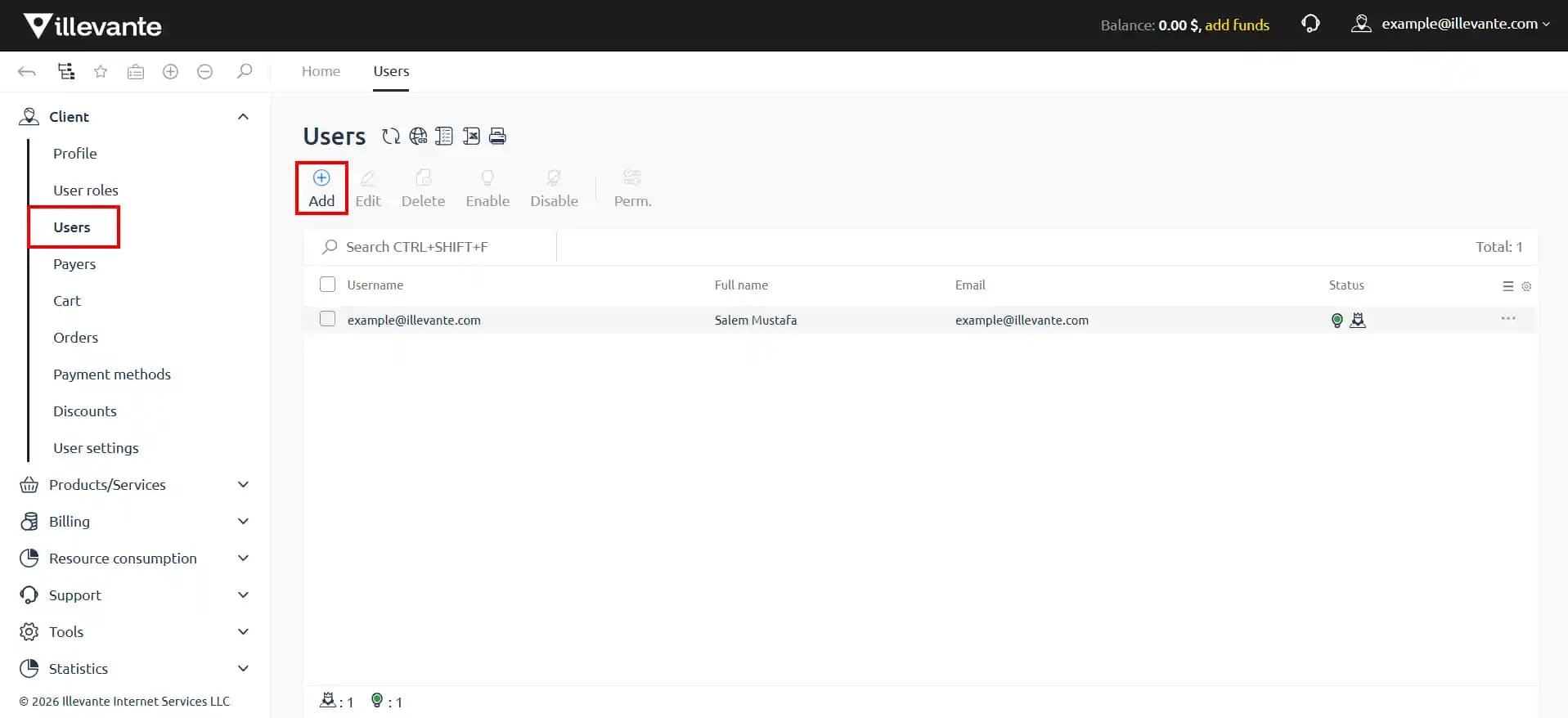
- من القائمة الجانبية: قسم العميل (Client) ← تبويب المستخدمون (Users). ثم اضغط على زر إضافة (Add).
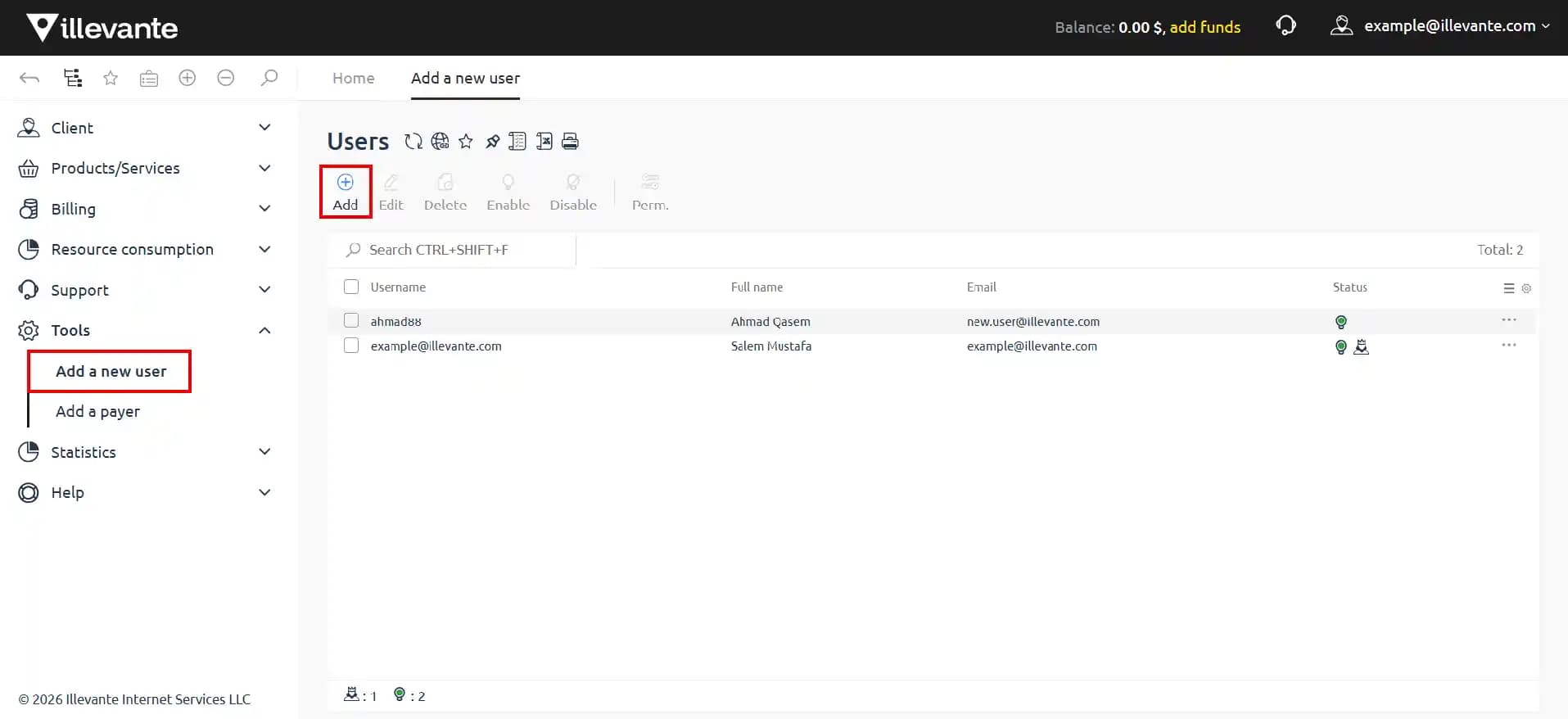
- أو من قسم الأدوات (Tools) ← تبويب إضافة مستخدم جديد (Add a new user). ثم اضغط على زر إضافة (Add).
تعبئة بيانات المستخدم الجديد
بعد فتح نافذة الإضافة، املأ الحقول التالية:
اسم المستخدم (Login): الاسم الذي يستخدمه المستخدم الجديد لتسجيل الدخول إلى حسابه الشخصي.
يمكنك ترك هذه الخانة فارغة، وعندها سيُعتمد البريد الإلكتروني للمستخدم الجديد كاسم مستخدم يستعمله في عمليات تسجيل الدخول.
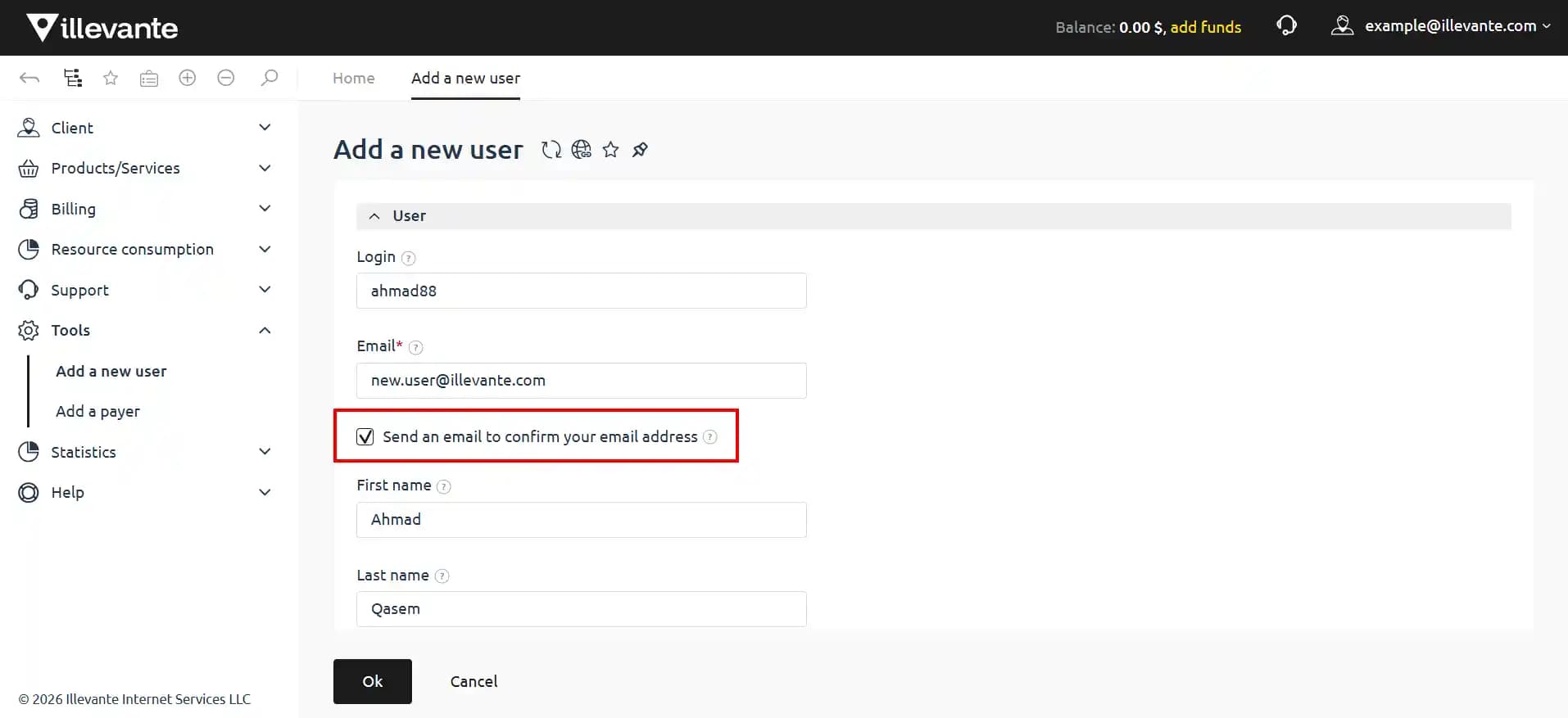
البريد الإلكتروني (Email): البريد الإلكتروني الشخصي الخاص بالمستخدم الجديد.
إذا لم يتمّ اختيار إرسال رسالة تأكيد البريد الإلكتروني للمستخدم الجديد، فلن يتسلّم أي إخطارات.
الاسم الأول (First name): الاسم الأول للمستخدم الجديد.
الكنية (Last name): كنية المستخدم الجديد.
كلمة المرور (Password): كلمة المرور الخاصة بالمستخدم الجديد.
يُفضّل توليد كلمة مرور عشوائية باستخدام رمز النرد (🎲) لتوفير أقصى درجات الحماية.
يمكنك الضغط على زر العين 👁 لعرض كلمة المرور أو إخفائها، للتأكّد من صحّة إدخالها.
تأكيد كلمة المرور (Confirmation): أعد إدخال كلمة المرور للتأكّد من مطابقتها.
رقم الهاتف (Phone number): رقم هاتف المستخدم الجديد.
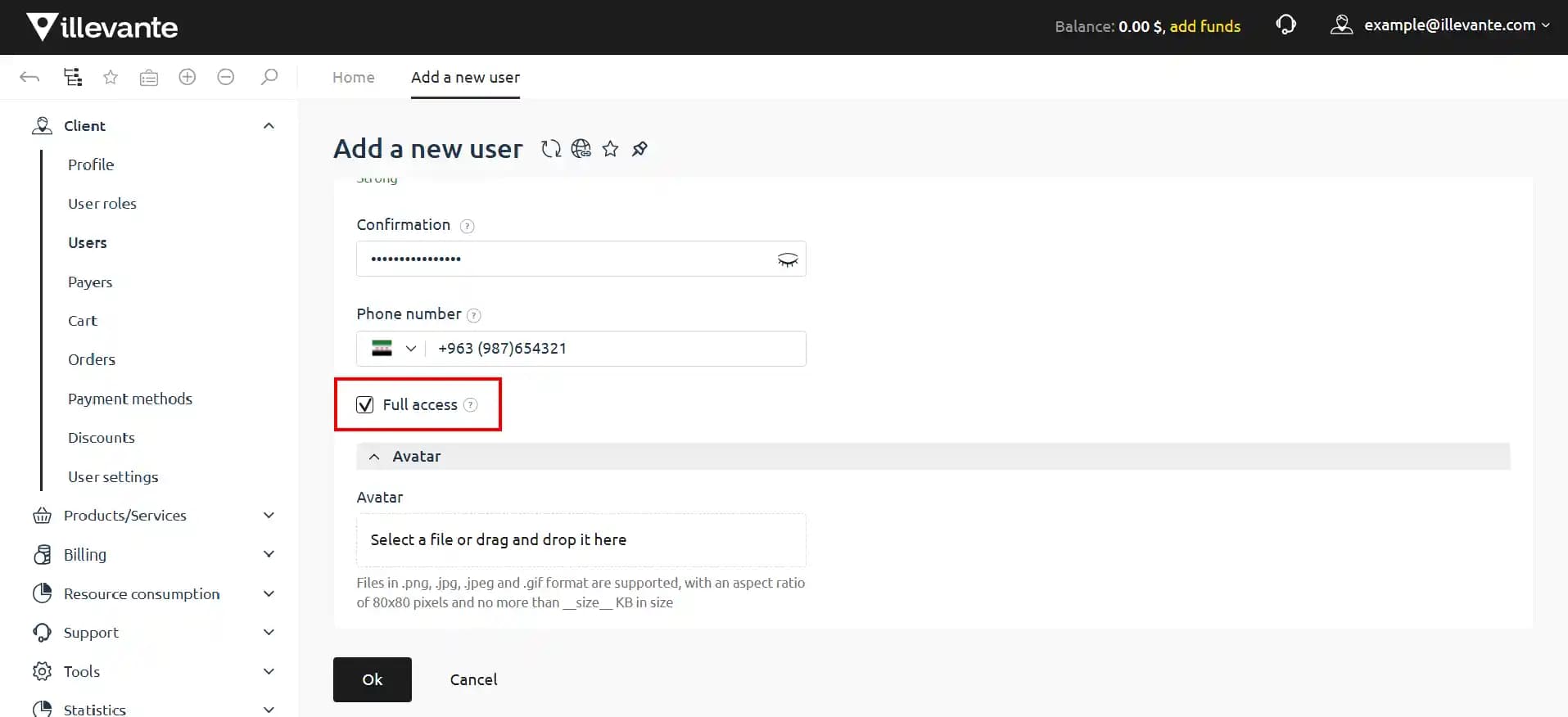
منح صلاحيات وصول كامل (Full access): تعيين المستخدم كمسؤول يملك كامل الصلاحيات.
منح صلاحيات الوصول الكامل (مسؤول) يعني أن المستخدم سيتمكّن من التحكّم بحسابك بالكامل، بما في ذلك الخدمات والأمور المالية وإدارة المستخدمين الآخرين. امنح هذه الصلاحية فقط لمن تثق بهم ثقة تامّة. إن كنت ترغب في تحديد صلاحيات أضيق، فلا تفعّل هذا الخيار، واستخدم بدلًا منه نظام الأدوار والصلاحيات من خلال صفحة إدارة أدوار المستخدمين (User Roles).
- تعيين صورة لحساب المستخدم (Avatar): يمكنك رفع صورة لحساب المستخدم الجديد بالضغط على زر اختيار صورة، أو بسحب الصورة وإفلاتها فوق الزر.
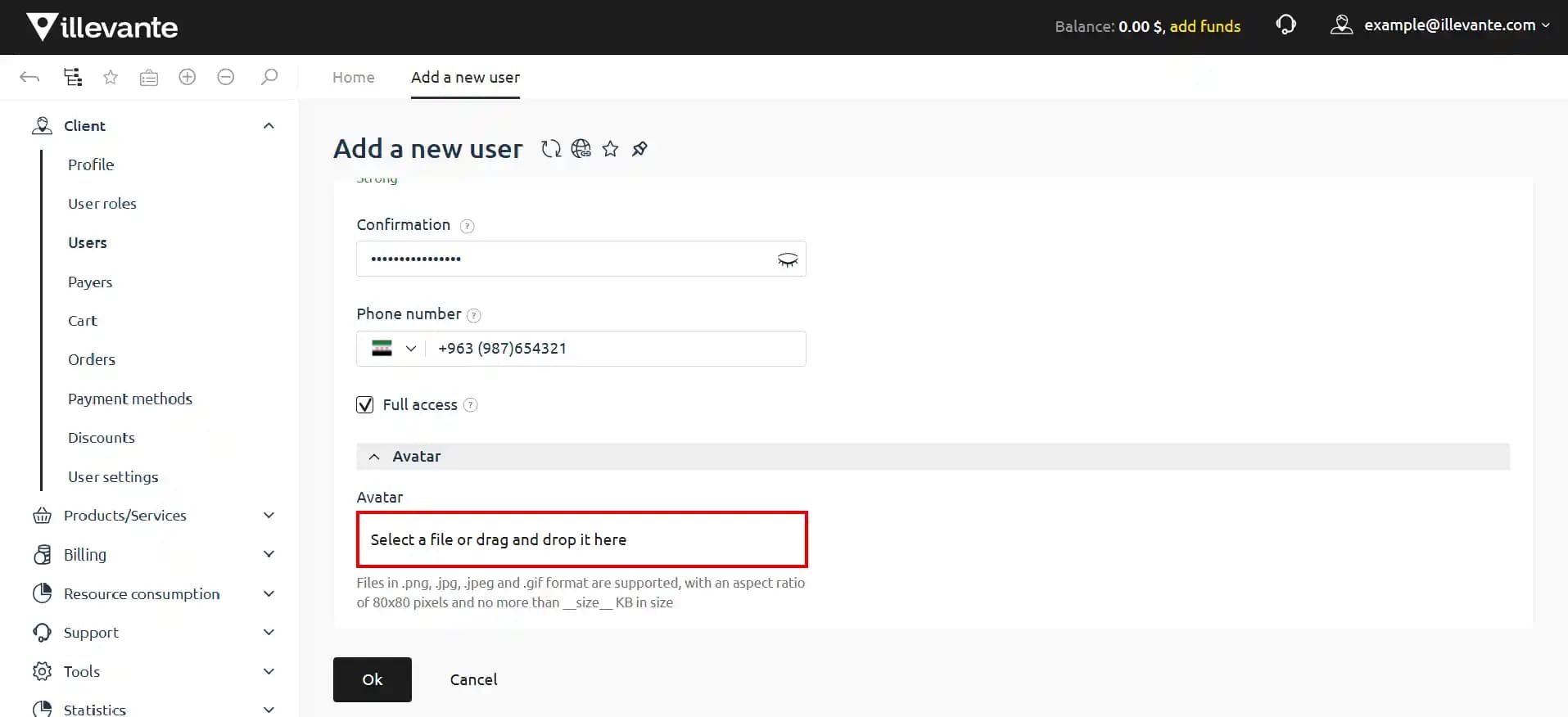
يُرجى مراعاة المحدّدات التالية للصورة: الصيغ المدعومة هي .png و.jpg و.jpeg و.gif، بأبعاد 80×80 بكسل، وبحجم لا يتجاوز 100 كيلوبايت.
إدارة المستخدمين الحاليين
من صفحة المستخدمين (Client ← Users)، يمكنك إدارة المستخدمين الموجودين عبر أزرار شريط الأدوات:
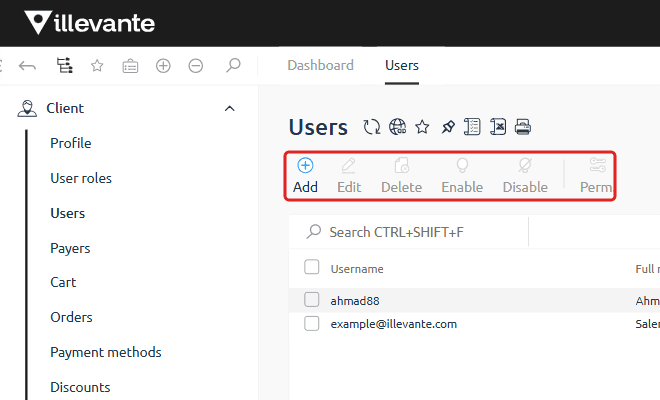
- تعديل (Edit): تعديل بيانات مستخدم محدَّد.
- حذف (Delete): حذف مستخدم نهائيًا.
- تفعيل / تعطيل (Enable / Disable): تفعيل أو تعطيل وصول المستخدم إلى حسابه دون حذفه.
- الصلاحيات (Perm.): إدارة صلاحيات المستخدم المحدَّد مباشرة (بديل عن نظام الأدوار في حال أردت تخصيص صلاحيات فردية).
بجانب اسم كل مستخدم في عمود الحالة (Status) تظهر أيقونات صغيرة توضّح وضعه الحالي، ويمكنك معرفة معناها بتمرير مؤشر الفأرة فوقها:
- 🟢 أيقونة مصباح أخضر: تعني أن وصول المستخدم إلى نظام الفوترة مسموح به (الحساب مفعَّل).
- 👤 أيقونة إضافية بجانبها: تظهر فقط للمستخدمين الذين لديهم صلاحيات وصول كامل (Full access privileges)، أي صلاحيات المسؤول (Administrator).
إتمام العملية
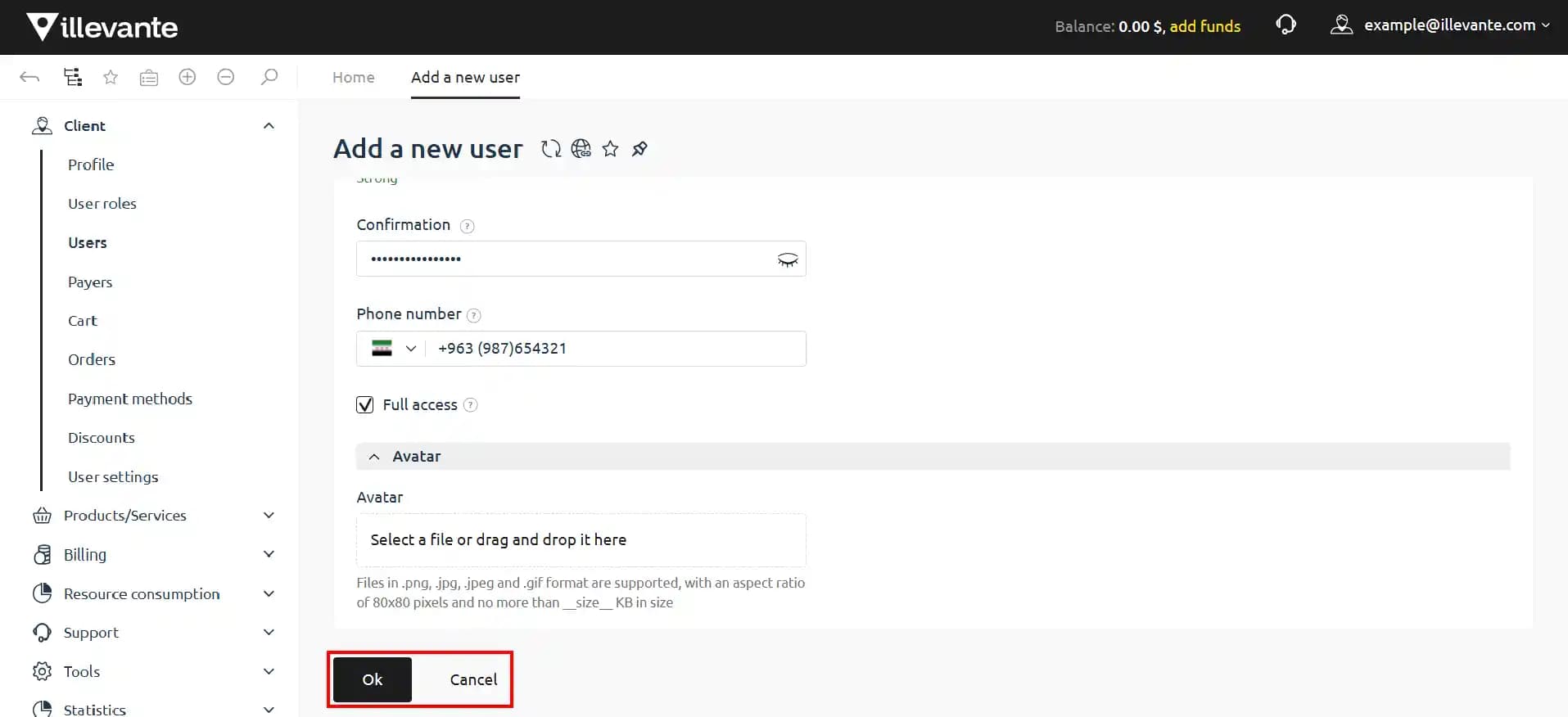
بعد الانتهاء من تعبئة كافة الحقول الإلزامية، اضغط على زر موافق (Ok) لإنشاء حساب المستخدم الجديد.
وإذا رغبت في التراجع عن إنشاء الحساب، اضغط على زر إلغاء (Cancel).
كيف تقيّم هذا الدليل؟