تفعيل Redis عبر Illevante Redis
Illevante Redis أداة داخل cPanel تُنشئ لحسابك خادم Redis خاصًا ومعزولًا عن بقية الحسابات، محميًا بكلمة مرور تُضبط تلقائيًا. يُستخدم Redis كذاكرة تخزين مؤقت (Cache) فائقة السرعة تعمل في الذاكرة (RAM)، فيحتفظ بنتائج استعلامات قاعدة البيانات والجلسات (Sessions) والبيانات المتكرّرة، بدل إعادة حسابها مع كل زيارة.
لماذا Redis؟
- تسريع المواقع الديناميكية: يخفّف الضغط عن قاعدة البيانات في المتاجر ومواقع العضوية والمواقع كثيرة الزيارات.
- تخزين الجلسات (Sessions): جلسات أسرع وأكثر ثباتًا من التخزين في الملفات.
- خادم خاص بك: نسخة مستقلة لكل حساب، بمنفذ (Port) وكلمة مرور خاصين، ولا يشاركك بياناتها أحد.
- إعداد جاهز للتطبيقات الشائعة: إعدادات مسبقة (Presets) وأكواد ربط جاهزة لـ WordPress وLaravel وMagento وPHP وNode.js وPython وLiteSpeed Cache.
- مراقبة ونسخ احتياطي: مؤشرات أداء حيّة، ودرجة صحّة (Health Score)، ونسخ احتياطية بضغطة زر.
تفعيل Redis
سجّل الدخول إلى cPanel، ثم انتقل إلى قسم البرمجيات (Software) (1) واضغط على أداة cPanel Redis Manager (2).
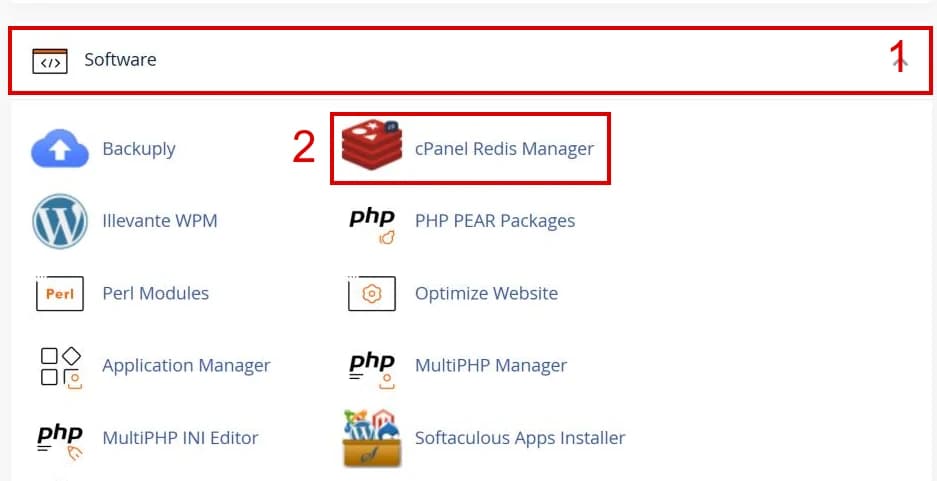
يمكنك أيضًا كتابة redis في خانة البحث عن الأدوات (Search Tools) أعلى صفحة cPanel للوصول إلى الأداة مباشرة.
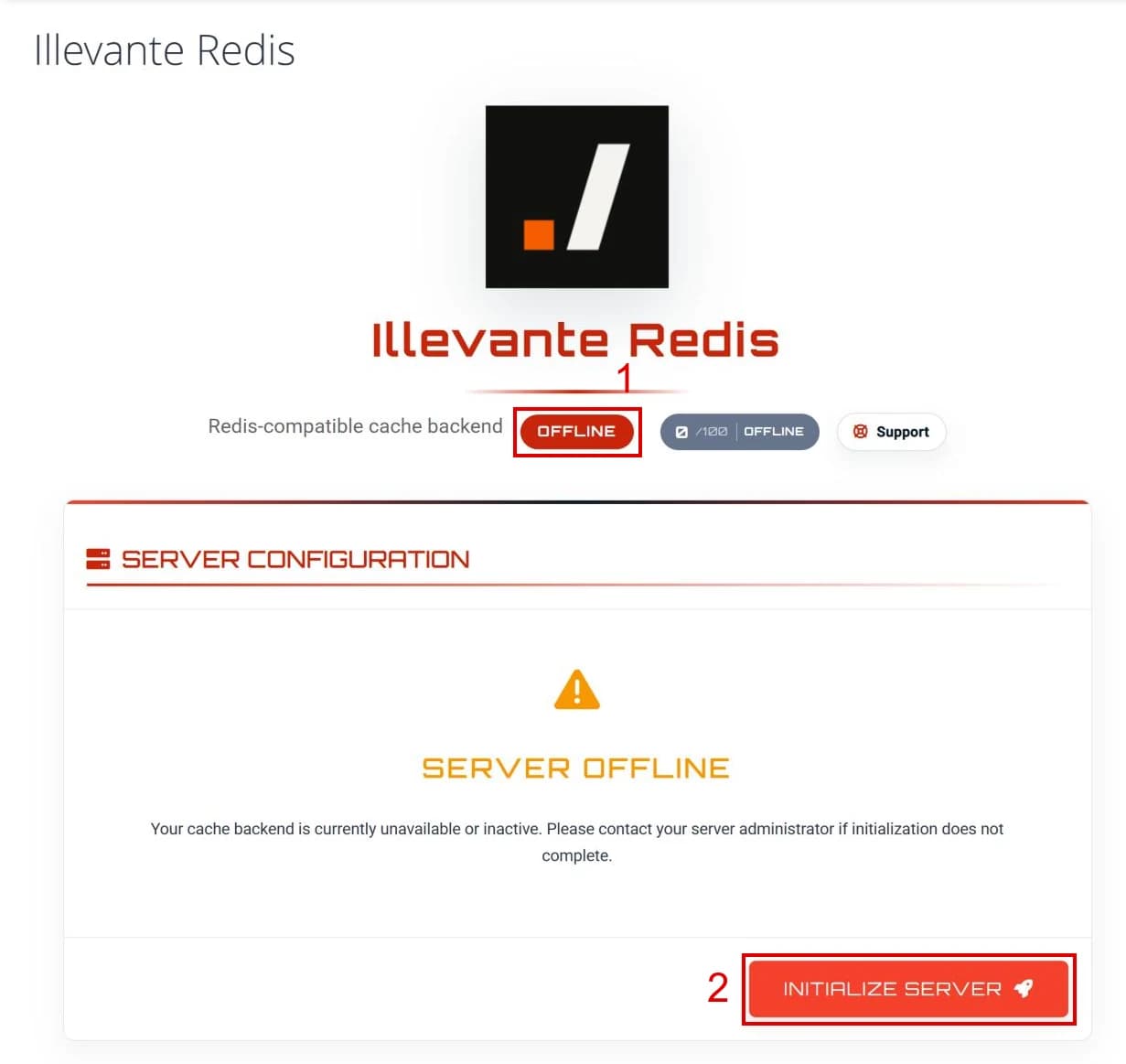
تُفتح صفحة Illevante Redis. إن لم يكن Redis مفعّلًا بعد على حسابك، ستظهر الحالة غير متصل (OFFLINE) (1) مع رسالة SERVER OFFLINE. اضغط زر تهيئة الخادم (INITIALIZE SERVER) (2).
انتظر بضع ثوانٍ حتى تكتمل التهيئة. عند النجاح، تتحوّل الحالة إلى متصل (ONLINE) مع درجة صحّة (Health Score) من 100 (1)، وتظهر الحالة (STATUS) بقيمة OPERATIONAL (2) في قسم إعدادات الخادم (SERVER CONFIGURATION).
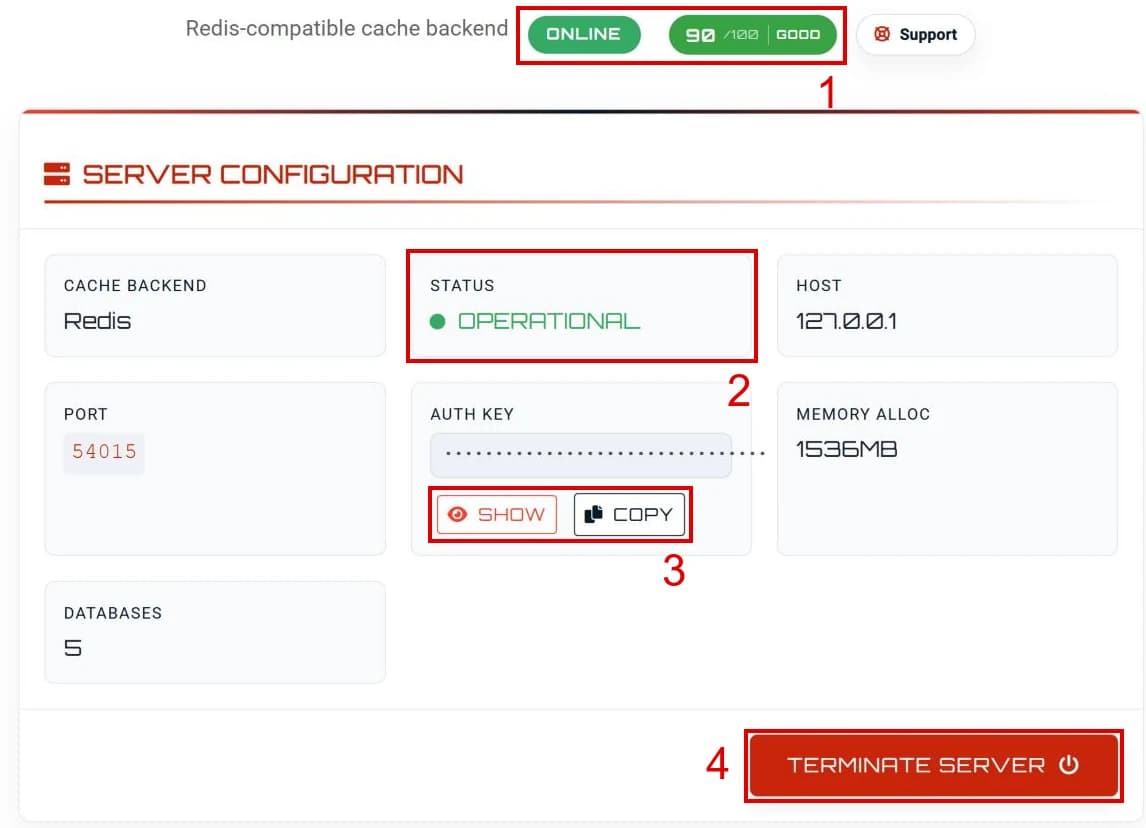
يعرض هذا القسم بيانات خادمك:
- CACHE BACKEND: محرّك التخزين المؤقت (Redis).
- HOST: عنوان الخادم، وهو دائمًا
127.0.0.1(يعمل محليًا على خادم الاستضافة نفسه). - PORT: المنفذ المخصّص لحسابك (يختلف من حساب لآخر).
- AUTH KEY: كلمة مرور Redis. اضغط SHOW لإظهارها أو COPY لنسخها (3).
- MEMORY ALLOC: حجم الذاكرة المخصّصة لـ Redis.
- DATABASES: عدد قواعد بيانات Redis المتاحة.
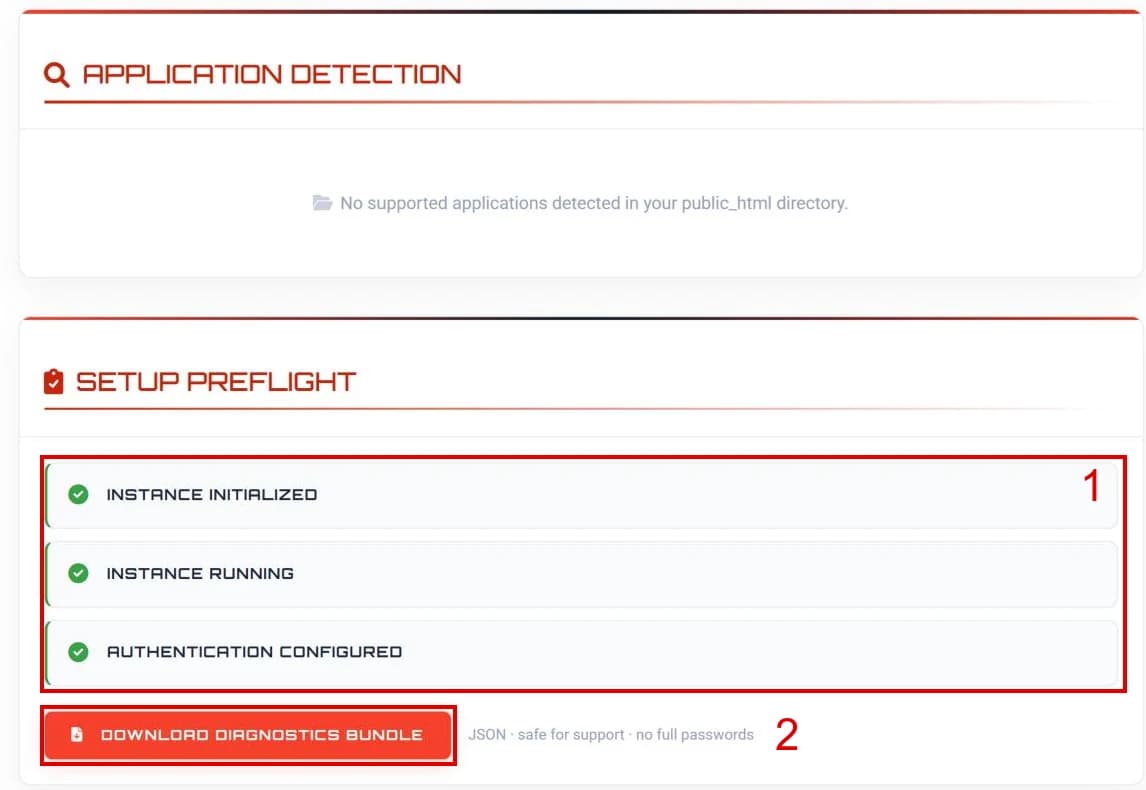
تأكّد من اكتمال الإعداد في قسم فحص الإعداد (SETUP PREFLIGHT) أسفل الصفحة: يجب أن تظهر العناصر الثلاثة بعلامة صح خضراء (1):
- INSTANCE INITIALIZED: تمّت تهيئة الخادم.
- INSTANCE RUNNING: الخادم يعمل.
- AUTHENTICATION CONFIGURED: كلمة المرور مضبوطة.
كلمة مرور Redis (AUTH KEY) تمنح وصولًا كاملًا إلى بيانات التخزين المؤقت لحسابك. لا تشاركها مع أحد، ولا تنشرها في مستودعات الأكواد العامة.
ربط موقعك بـ Redis
تفعيل Redis وحده لا يكفي؛ يجب أن يتصل به تطبيقك. يوفّر قسم معالج الاتصال (CONNECTION WIZARD) كل ما تحتاجه:
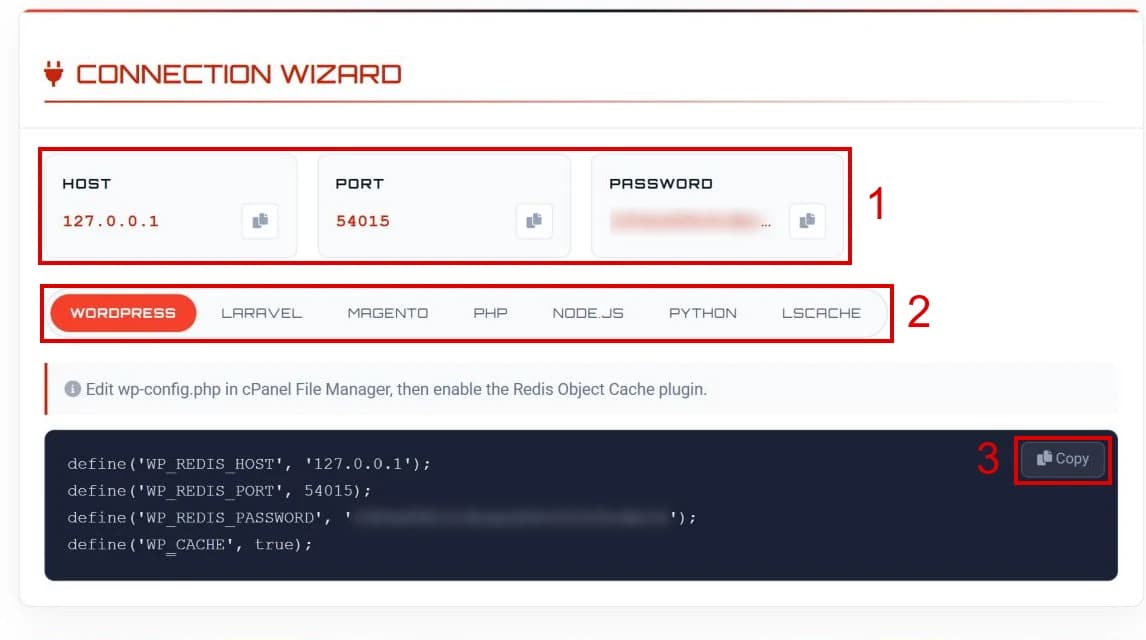
- بيانات الاتصال: المضيف (HOST) والمنفذ (PORT) وكلمة المرور (PASSWORD)، مع زر نسخ بجانب كل منها.
- تبويبات التطبيقات: اختر تطبيقك: WordPress أو Laravel أو Magento أو PHP أو Node.js أو Python أو LSCache (إضافة LiteSpeed Cache).
- زر النسخ (Copy): ينسخ كود الإعداد الجاهز. يحتوي الكود على المنفذ وكلمة المرور الخاصين بحسابك، فلا تحتاج لتعديله.
من تبويب WORDPRESS في معالج الاتصال، اضغط Copy لنسخ الأكواد. تبدو بهذا الشكل:
define('WP_REDIS_HOST', '127.0.0.1');
define('WP_REDIS_PORT', 54015);            // منفذ حسابك
define('WP_REDIS_PASSWORD', 'كلمة-المرور'); // كلمة مرور حسابك
define('WP_CACHE', true);
افتح مدير الملفات (File Manager) في cPanel، وعدّل ملف wp-config.php في مجلد موقعك (عادةً public_html). الصق الأكواد قبل السطر:
/* That's all, stop editing! Happy publishing. */من لوحة تحكّم WordPress، ثبّت إضافة Redis Object Cache وفعّلها، ثم من الإعدادات (Settings) ← Redis اضغط Enable Object Cache. يجب أن تظهر الحالة Connected.
تبويبات MAGENTO وPHP وNODE.JS وPYTHON في معالج الاتصال تعرض أكوادًا جاهزة بالطريقة نفسها. في PHP وNode.js وPython يتضمّن المثال أمر ping للتحقّق من نجاح الاتصال.
ميزة Object Caching في AccelerateWP تُدير نسخة Redis خاصة بها. لا تُفعّل إضافة Redis أخرى على الموقع نفسه بالتوازي معها؛ اختر طريقة واحدة لكل موقع لتجنّب التعارض.
اكتشاف التطبيقات
يفحص قسم اكتشاف التطبيقات (APPLICATION DETECTION) مجلد public_html بحثًا عن تطبيقات مدعومة، مثل WordPress، ويعرض ما يجده لتسهيل ربطه. إن ظهرت عبارة No supported applications detected، فلم يُعثر على تطبيق مدعوم، ويمكنك الربط يدويًا عبر معالج الاتصال كما سبق.
ضبط إعدادات Redis
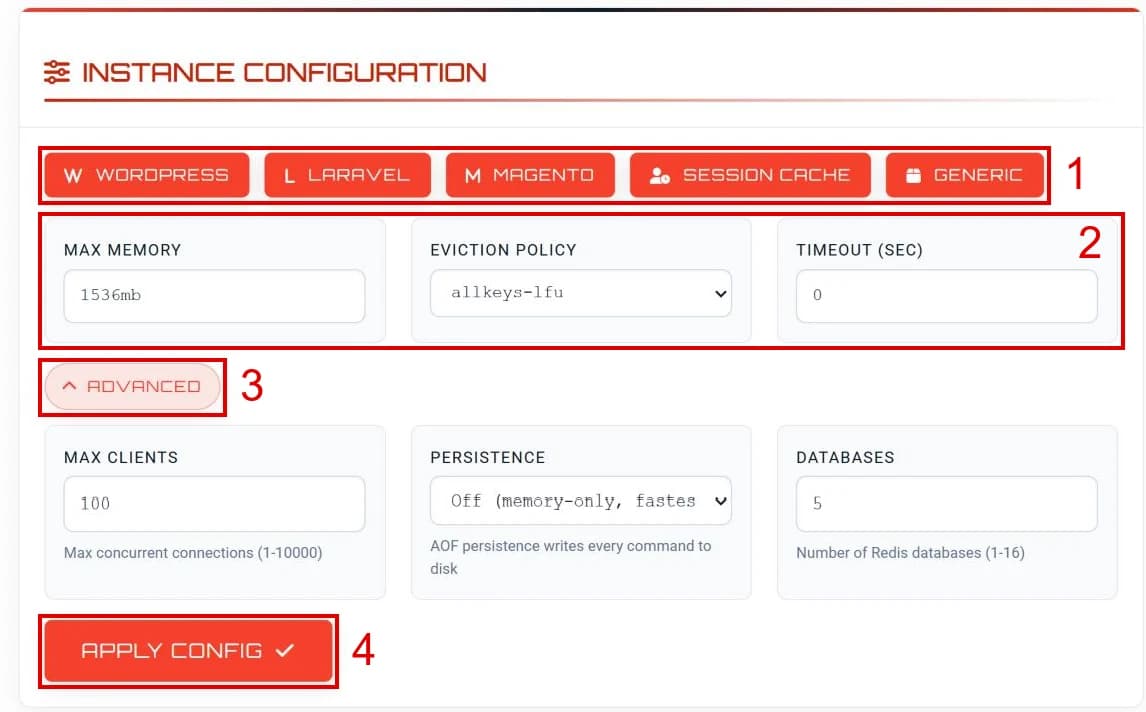
من قسم إعدادات النسخة (INSTANCE CONFIGURATION) تستطيع ضبط سلوك Redis بما يناسب تطبيقك:
-
الإعدادات المسبقة (Presets): أزرار تملأ الحقول بقيم مناسبة لكل نوع استخدام:
الإعداد المسبق سياسة الإخلاء قواعد البيانات المهلة (ثانية) أقصى عدد اتصالات WordPress allkeys-lfu2 300 100 Laravel volatile-lru4 0 200 Magento allkeys-lru8 0 500 Session Cache volatile-ttl2 1800 50 Generic allkeys-lfu5 0 100 -
الإعدادات الأساسية:
- MAX MEMORY: الحد الأقصى للذاكرة التي يستخدمها Redis (مثل
1536mb). - EVICTION POLICY (سياسة الإخلاء): ما يفعله Redis عند امتلاء الذاكرة. مثلًا
allkeys-lfuيحذف المفاتيح الأقل استخدامًا، وallkeys-lruيحذف الأقدم استخدامًا، وvolatile-ttlيحذف المفاتيح الأقرب إلى انتهاء صلاحيتها، وnoevictionيرفض الكتابة الجديدة بدل الحذف. - TIMEOUT (SEC): إغلاق الاتصالات الخاملة بعد عدد الثواني المحدّد (
0يعني عدم الإغلاق).
- MAX MEMORY: الحد الأقصى للذاكرة التي يستخدمها Redis (مثل
-
متقدّم (ADVANCED): يُظهر خيارات إضافية:
- MAX CLIENTS: أقصى عدد اتصالات متزامنة (1 حتى 10000).
- PERSISTENCE: Off للتخزين في الذاكرة فقط (الأسرع)، أو On (AOF) لكتابة كل أمر على القرص حتى تبقى البيانات بعد إعادة التشغيل.
- DATABASES: عدد قواعد بيانات Redis (1 حتى 16).
-
تطبيق الإعدادات (APPLY CONFIG): اضغطه لحفظ التغييرات. الضغط على زر إعداد مسبق يملأ الحقول فقط، ولا يُطبَّق شيء قبل الضغط على هذا الزر.
لمعظم مواقع WordPress يكفي الضغط على WORDPRESS ثم APPLY CONFIG. اترك PERSISTENCE على Off إن كنت تستخدم Redis كذاكرة تخزين مؤقت فقط، فالبيانات المؤقتة يُعاد بناؤها تلقائيًا.
مراقبة الأداء
الاقتراحات الذكية والمؤشرات السريعة
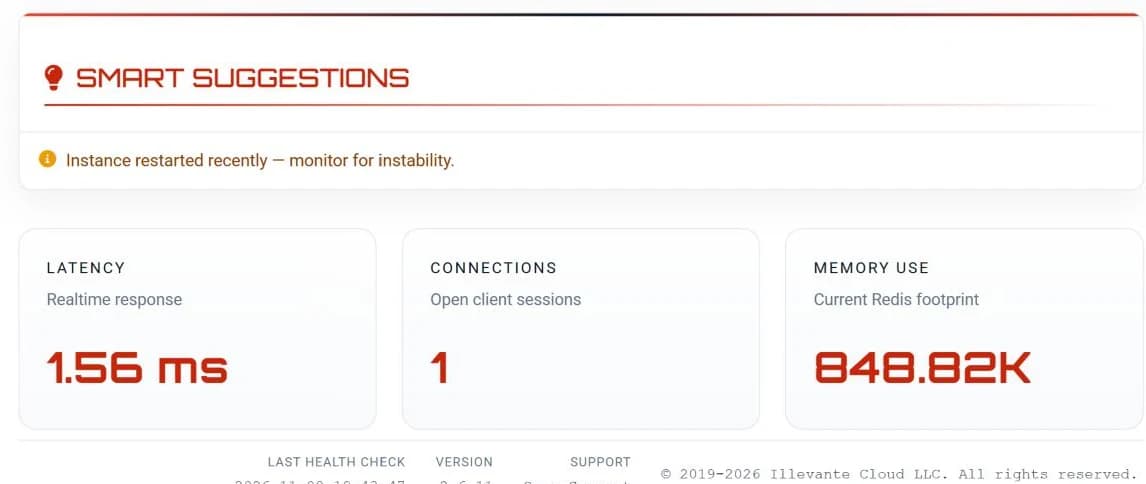
يعرض قسم الاقتراحات الذكية (SMART SUGGESTIONS) تنبيهات وتوصيات تلقائية حول حالة خادمك، مثل Instance restarted recently — monitor for instability بعد إعادة تشغيل حديثة. تحته ثلاث بطاقات سريعة: زمن الاستجابة (LATENCY) والاتصالات (CONNECTIONS) والذاكرة المستخدمة (MEMORY USE)، مع وقت آخر فحص صحّة (LAST HEALTH CHECK).
مراقبة النسخة (Instance Monitoring)
يعرض قسم INSTANCE MONITORING مؤشرات تفصيلية:
- LATENCY: زمن الاستجابة ذهابًا وإيابًا إلى خادمك.
- CONNECTIONS: عدد الاتصالات المفتوحة حاليًا.
- MEMORY USED / MEMORY PEAK: الذاكرة المستخدمة حاليًا وأعلى استخدام سُجّل، مقارنةً بالحد المسموح.
- HIT RATIO: نسبة الطلبات التي وُجدت في الذاكرة المؤقتة. كلما ارتفعت كان Redis أكثر فائدة لموقعك.
- TOTAL COMMANDS: عدد الأوامر المنفّذة منذ التشغيل.
- UPTIME: مدة التشغيل المتواصل.
- LAST SAVE: وقت آخر لقطة محفوظة من البيانات.
وتحتها سجلّ الاتجاهات (TREND HISTORY): رسوم بيانية لاستخدام الذاكرة والاتصالات ونسبة الإصابة مقابل الإخفاق (Cache Hits vs Misses)، بعرض 24H (كل ساعة) أو 7D (كل ست ساعات).
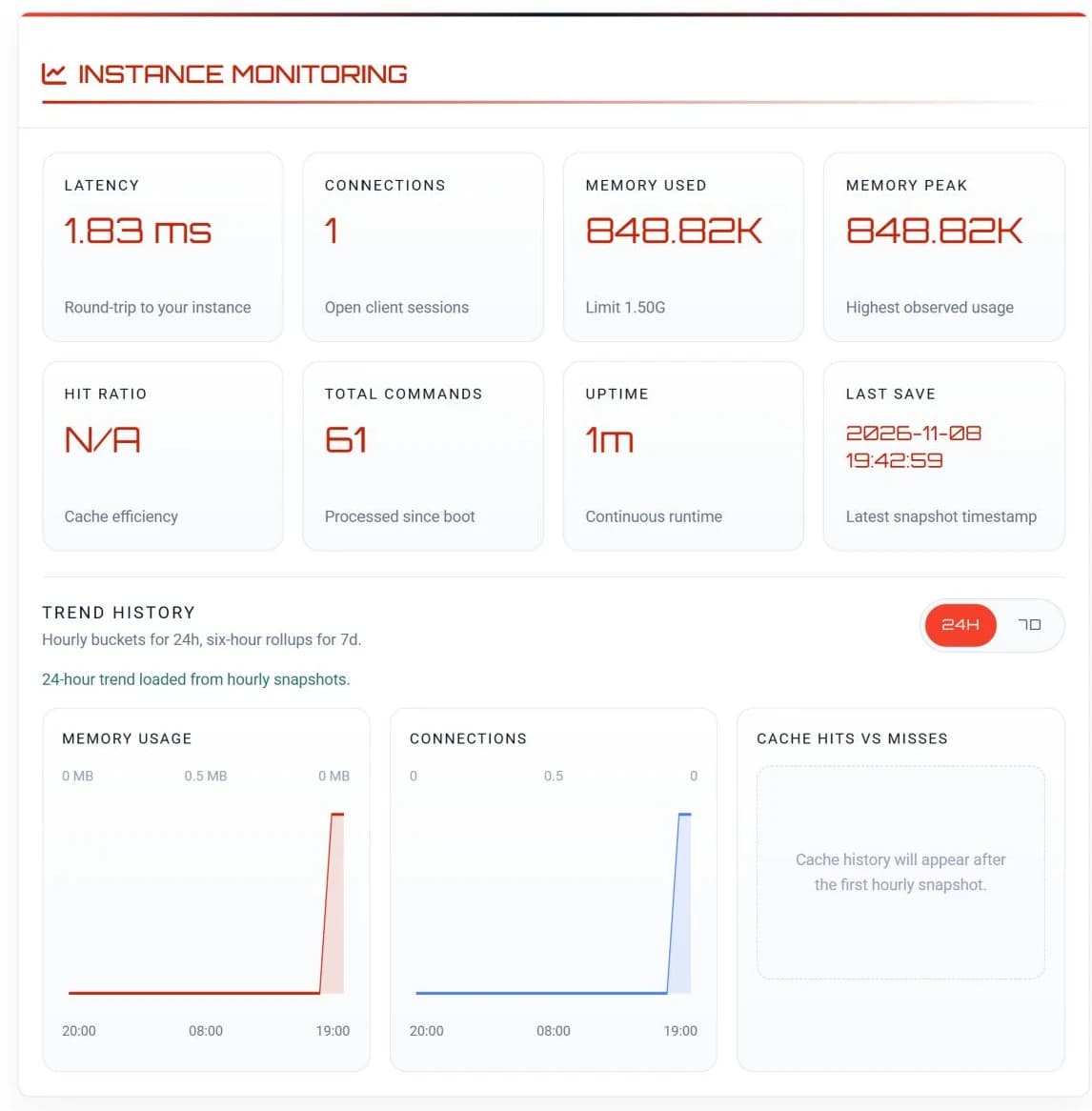
تظهر الرسوم البيانية بعد أول لقطة ساعية، لذا قد تبدو فارغة في الدقائق الأولى بعد التفعيل.
النسخ الاحتياطي والاستعادة
من قسم النسخ الاحتياطي والاستعادة (BACKUP & RESTORE) اضغط أخذ نسخة احتياطية الآن (TAKE BACKUP NOW) (1) لحفظ نسخة من بيانات Redis. تحتفظ الأداة تلقائيًا بآخر 5 نسخ.
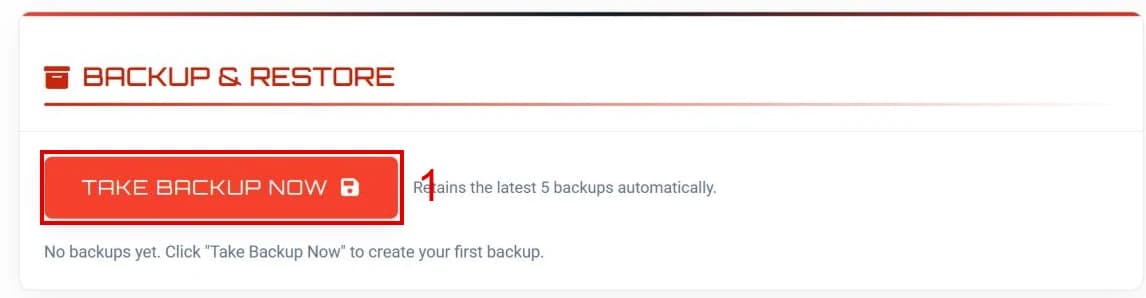
لاستعادة نسخة، اضغط Restore بجانبها في القائمة، ثم أكّد العملية. أثناء الاستعادة يتوقّف Redis، وتُستبدل ملفات البيانات، ثم يُعاد تشغيله. تُحفظ لقطة من البيانات الحالية قبل الاستبدال.
إيقاف Redis
لإيقاف خادم Redis، اضغط إيقاف الخادم (TERMINATE SERVER) في قسم SERVER CONFIGURATION (العلامة 4 في صورة خطوة التفعيل الثالثة). تعود الحالة بعدها إلى OFFLINE، ويمكنك تفعيله لاحقًا بزر INITIALIZE SERVER.
قبل إيقاف Redis، عطّل استخدامه في موقعك أولًا (مثل إيقاف Object Cache في WordPress، أو إعادة CACHE_DRIVER في Laravel إلى قيمته السابقة)، وإلا ظهرت أخطاء اتصال في الموقع.
حل المشكلات
حدّث الصفحة بعد بضع ثوانٍ. إن بقيت الحالة OFFLINE، اضغط DOWNLOAD DIAGNOSTICS BUNDLE أسفل الصفحة لتنزيل ملف تشخيص بصيغة JSON (آمن للمشاركة، ولا يحتوي على كلمات المرور كاملة)، وأرفقه في تذكرة دعم فني.
- تأكّد أن الحالة في الأداة ONLINE.
- تأكّد من استخدام المنفذ (PORT) الخاص بحسابك، وليس المنفذ الافتراضي
6379. - تأكّد من نسخ كلمة المرور كاملة دون مسافات زائدة. خطأ
NOAUTHيعني أن كلمة المرور مفقودة أو خاطئة. - إن أوقفت Redis ثم فعّلته من جديد، فراجع بيانات الاتصال في معالج الاتصال وحدّثها في إعدادات موقعك إن تغيّرت.
النسبة المنخفضة طبيعية في الدقائق الأولى، لأن الذاكرة المؤقتة ما زالت تمتلئ. إن بقيت منخفضة لفترة طويلة، فتأكّد أن تطبيقك يستخدم Redis فعلًا، وأن MAX MEMORY كافية حتى لا تُحذف المفاتيح باستمرار.
كيف تقيّم هذا الدليل؟